
飯店客房 QR 列印與批次管理
新增樓層與房間,在管理後台列印 QR 卡。儲存房間時自動連結每間客房 QR。
A6 · 105 × 148 mm · 含 Wi-Fi(直式代表立牌)
客房床頭櫃與書桌立牌最常採用的代表規格。上方整合住客入口網站 QR,下方整合 Wi-Fi 自動連線 QR,體驗最佳。
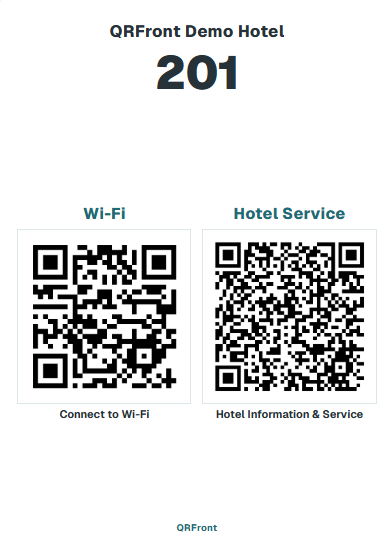
根據客房與 Wi-Fi 設定自動生成 QR 卡並提供列印
在後台登錄樓層與客房編號
輸入全館通用及各房獨立 Wi-Fi 資訊
系統依各房與 Wi-Fi 自動生成專屬 QR 卡
全方位支援全球20餘種國際標準尺寸與毫米級自由訂製
20餘種 + 自由訂製從飯店代表性 A6(105×148mm)到 ISO A、ISO/JIS B、北美英吋規格、名片與修長規格、正方形系列(100/150/200mm)以及完全自訂的毫米尺寸,均可在後台一鍵批次下載向量 PDF 列印。
✓ 全館客房一鍵批次匯出 PDF · 可自由選擇含/不含 Wi-Fi · 房號自動匹配
Card Size
A6, Square, 90×50 等20餘種
Wi-Fi / 服務
可選含 Wi-Fi 或單獨服務
一鍵列印
高解析度向量 PDF
飯店客房專屬 QR 卡片尺寸與列印指南
從業界標準 A6(105×148mm)到正方形、名片、ISO A/B、北美英吋規格與毫米級自訂尺寸,完美相容全球所有壓克力立牌。
1. 飯店代表性標準規格:A6 · 105 × 148 mm
飯店採用率第1位 · 系統預設A6 · 105 × 148 mm
含 Wi-Fi(直式代表立牌)
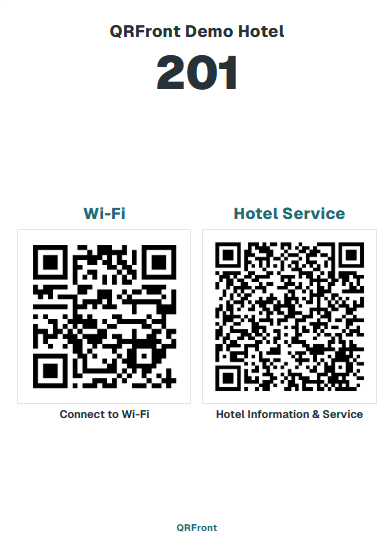 A6 · 105 × 148 mm
客房床頭櫃與書桌立牌最常採用的代表規格。上方整合住客入口網站 QR,下方整合 Wi-Fi 自動連線 QR,體驗最佳。
A6 · 105 × 148 mm
無 Wi-Fi(服務專用立牌)
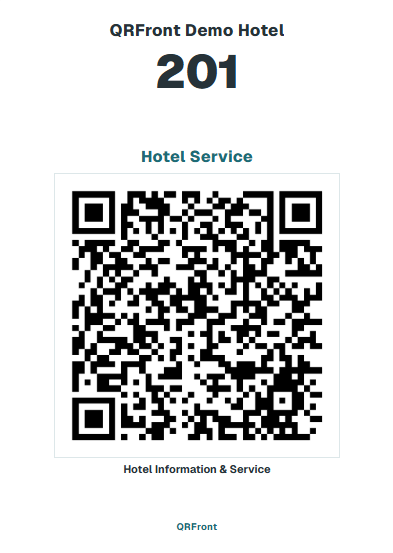 A6 · 105 × 148 mm
直式標準立牌上醒目突顯大尺寸入口 QR、房號與飯店標誌。特別適合已有開放式 Wi-Fi 或牆面標識的飯店。
2. 正方形立方立牌與房卡包迷你卡片
適用於正方形立牌或客房房卡包口袋Square 100 · 100 × 100 mm
含 Wi-Fi(正方形)
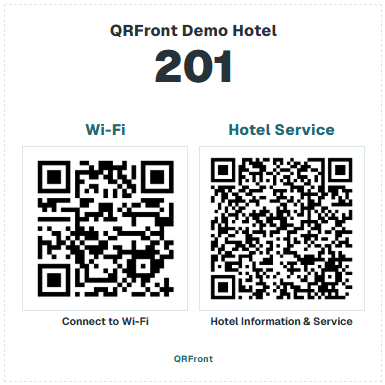 100 × 100 mm
正方形立方立牌規格。上方為住客入口 QR,下方為 Wi-Fi 自動連線 QR。
Square 100 · 100 × 100 mm
無 Wi-Fi(正方形)
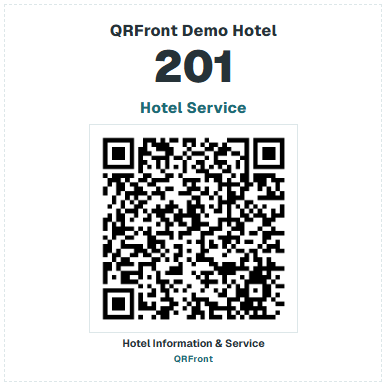 100 × 100 mm
在正方形立牌置中展示醒目的服務 QR 與房號,簡潔美觀且清晰易辨。
Business card · 90 × 50 mm
含 Wi-Fi(名片迷你)
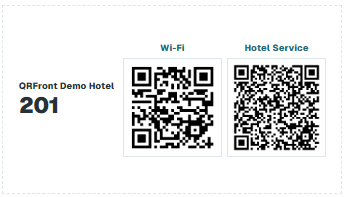 90 × 50 mm
90×50mm 名片尺寸內巧妙並排 Wi-Fi 連線與住客入口,完美收納於房卡夾口袋。
Business card · 90 × 50 mm
無 Wi-Fi(名片迷你)
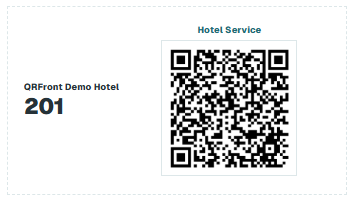 90 × 50 mm
標準名片尺寸(90×50mm),輕鬆放入客房房卡套中,或佔據最小桌面空間。
3. 管理後台支援尺寸目錄(20餘種國際標準及自訂尺寸)
可在管理後台【QR Management & Print】下拉選單中直接選擇的國際標準尺寸清單。
只需在後台選取所需尺寸,系統即會依各客房房號與 Wi-Fi 自動調整生成全部卡片。
核心功能與導入效益
零外包設計與印刷成本支援多種卡片尺寸與全自訂規格
支援飯店標準 A6(105×148mm)、正方形 100(100×100mm)、名片尺寸(90×50mm),以及 ISO A/B、北美規格與毫米級自訂尺寸。
Wi-Fi 自動連線與住客入口網站二合一
相機掃碼即可自動連線 Wi-Fi,無須手動輸入繁瑣密碼。提供 Wi-Fi + 入口雙 QR 卡與大尺寸單獨服務卡兩種版型。
一鍵批次匯出高解析度向量 PDF 列印檔案
無須外包給設計公司,一鍵下載全館客房的高解析度向量列印 PDF。依樓層與房號自動排列,可直接在標準印表機輸出。
後台客房與 Wi-Fi 設定聯動自動排版
在管理後台輸入房號與 Wi-Fi 資訊後,系統自動依選定尺寸生成所有 QR 卡。密碼變更時可隨時在後台更新並重新列印。
簡單 3 步驟客房 QR 卡片批次列印
櫃檯與現場員工無須額外培訓即可上手在後台登錄樓層與房號,系統自動為每間客房綁定專屬安全連結。
在後台輕鬆設定全館通用或各房獨立的 Wi-Fi 名稱與密碼。
選擇所需卡片規格(A6、Square 100、名片尺寸等),一鍵立即下載全客房向量列印 PDF。
詳細技術規範與營運政策
飯店客房 QR 列印與批次管理
儲存客房記錄時,QRFront 會 自動為每個客房關聯一個 QR 碼——標準工作流程中沒有單獨的「產生碼」步驟。
設定工作流程
- 登入飯店管理後台。
- 開啟 客房設定(
/admin/rooms)並新增樓層和房號。 - 開啟 QR 管理與列印(
/admin/qr-print)預覽並列印卡片。 - 將列印的卡片交給客房部,在客房準備時放置。
下載、列印和重新核發
這些是不同的操作:
- 列印 — 使用內建列印版面列印客房卡。
- 下載 — 當 UI 提供下載時匯出 QR 圖片檔案(供外部印刷商使用)。
- 重新核發 / 重新產生 — 僅在管理 UI 暴露該操作時替換 QR(例如安全事件後)。
切勿將註冊客房與重新核發現有 QR 混淆。
多樓層飯店批次操作
對於擁有數十或數百間客房的物業:
- 先建立 樓層分組,便於客房部依區域核實放置。
- 依樓層批次列印,簡化品質檢查(全面推廣前每層掃描測試一間)。
- 保持與 PMS 房碼一致的主客房清單,儘管 QRFront 不要求 PMS 同步。
賓客掃描
賓客使用 原生相機應用程式 — 無需 QRFront 賓客應用程式。若 QR 失敗:
- 檢查光線和列印對比度。
- 確認客房處於活躍狀態,且新級距所需的升級付款已完成。
- 請參閱說明中的 服務狀態 故障排除指南。
相關產品
- Wi-Fi QR 卡 — 放置與賓客 Wi-Fi 複製流程。
- 賓客入口網站 — 掃描後可用的服務。