
酒店客房 QR 打印与批量管理
添加楼层与房间,在管理后台打印 QR 卡。保存房间时自动关联每间客房 QR。
A6 · 105 × 148 mm · 含 Wi-Fi(竖版代表立牌)
客房床头柜与书桌立牌最常采用的代表规格。上方整合住客门户 QR,下方整合 Wi-Fi 自动连接 QR,体验最佳。
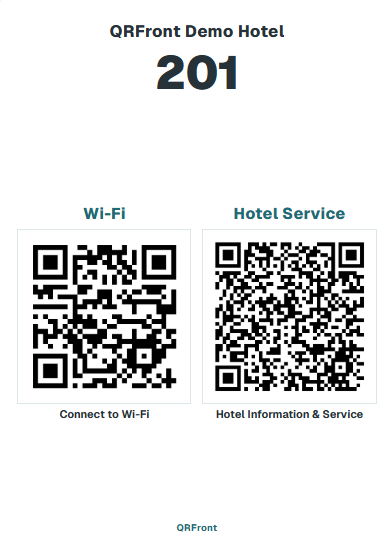
根据客房与 Wi-Fi 设置自动生成 QR 卡并提供打印
在后台登录楼层与客房编号
输入全馆通用及各房独立 Wi-Fi 信息
系统依各房与 Wi-Fi 自动生成专属 QR 卡
全方位支持全球20余种国际标准尺寸与毫米级自由定制
20余种 + 自由定制从酒店代表性A6(105×148mm)到ISO A、ISO/JIS B、北美英寸规格、名片与修长规格、正方形系列(100/150/200mm)以及完全自定义的毫米尺寸,均可在后台一键批量下载矢量PDF打印。
✓ 全馆客房一键批量导出 PDF · 可自由选择含/不含 Wi-Fi · 房号自动匹配
Card Size
A6, Square, 90×50 等20余种
Wi-Fi / 服务
可选含Wi-Fi或单独服务
一键打印
高精度矢量PDF
酒店客房专属 QR 卡片尺寸与打印指南
从业界标准 A6(105×148mm)到正方形、名片、ISO A/B、北美英寸规格与毫米级自定义尺寸,完美兼容全球所有亚克力立牌。
1. 酒店代表性标准规格:A6 · 105 × 148 mm
酒店采用率第1位 · 系统默认A6 · 105 × 148 mm
含 Wi-Fi(竖版代表立牌)
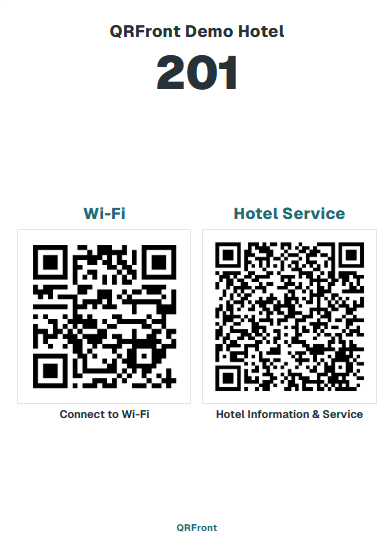 A6 · 105 × 148 mm
客房床头柜与书桌立牌最常采用的代表规格。上方整合住客门户 QR,下方整合 Wi-Fi 自动连接 QR,体验最佳。
A6 · 105 × 148 mm
无 Wi-Fi(服务专用立牌)
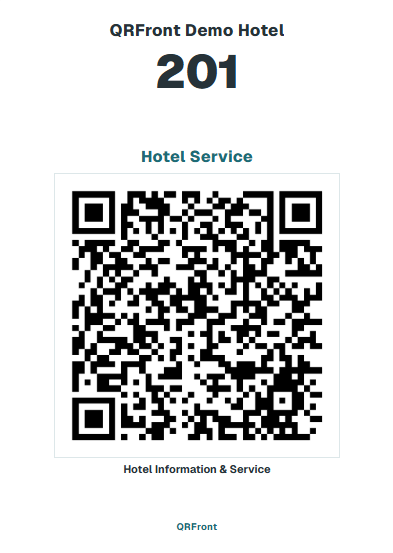 A6 · 105 × 148 mm
竖版标准立牌上醒目突显大尺寸门户 QR、房号与酒店标志。特别适合已有开放式 Wi-Fi 或墙面标识的酒店。
2. 正方形立方立牌与房卡包迷你卡片
适用于正方形立牌或客房房卡包口袋Square 100 · 100 × 100 mm
含 Wi-Fi(正方形)
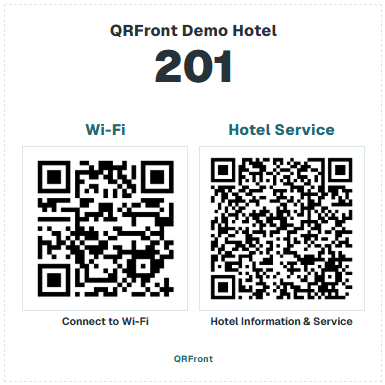 100 × 100 mm
正方形立方立牌规格。上方为住客门户 QR,下方为 Wi-Fi 自动连接 QR。
Square 100 · 100 × 100 mm
无 Wi-Fi(正方形)
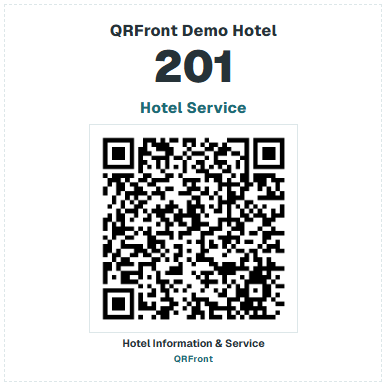 100 × 100 mm
在正方形立牌居中展示醒目的服务 QR 与房号,简洁美观且清晰易辨。
Business card · 90 × 50 mm
含 Wi-Fi(名片迷你)
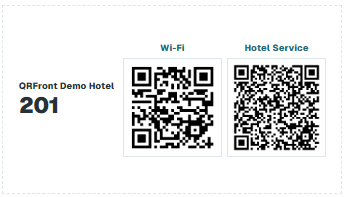 90 × 50 mm
90×50mm 名片尺寸内巧妙并排 Wi-Fi 连接与住客门户,完美收纳于房卡夹口袋。
Business card · 90 × 50 mm
无 Wi-Fi(名片迷你)
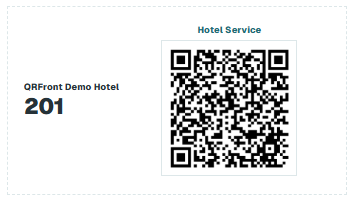 90 × 50 mm
标准名片尺寸(90×50mm),轻松放入客房房卡套中,或占据最小桌面空间。
3. 管理后台支持尺寸目录(20余种国际标准及自定义尺寸)
可在管理后台【QR Management & Print】下拉菜单中直接选择的国际标准尺寸清单。
只需在后台选取所需尺寸,系统即会依各客房房号与 Wi-Fi 自动调整生成全部卡片。
核心优势与特色功能
零外包设计与印刷成本支持多种卡片尺寸与全自定义规格
支持酒店标准A6(105×148mm)、正方形100(100×100mm)、名片尺寸(90×50mm),以及ISO A/B、北美规格与毫米级自定义尺寸。
Wi-Fi 自动连接与住客门户二合一
相机扫码即可自动连接 Wi-Fi,无需手动输入繁琐密码。提供 Wi-Fi + 门户双 QR 卡与大尺寸单独服务卡两种版型。
一键批量导出高精度矢量PDF打印文件
无需外包给设计公司,一键下载全馆客房的高精度矢量打印 PDF。依楼层与房号自动排列,可直接在标准打印机输出。
后台客房与Wi-Fi设置联动自动排版
在管理后台输入房号与 Wi-Fi 信息后,系统自动依选定尺寸生成所有 QR 卡。密码变更时可随时在后台更新并重新打印。
简单 3 步骤客房 QR 卡片批量打印
前台与现场员工无需额外培训即可上手在后台登录楼层与房号,系统自动为每间客房绑定专属安全链接。
在后台轻松设置全馆通用或各房独立的 Wi-Fi 名称与密码。
选择所需卡片规格(A6、Square 100、名片尺寸等),一键立即下载全客房矢量打印 PDF。
详细技术规范与运营政策
酒店客房 QR 打印与批量管理
保存客房记录时,QRFront 会 自动为每个客房关联一个 QR 码——标准工作流中没有单独的「生成码」步骤。
设置工作流
- 登录酒店管理后台。
- 打开 客房设置(
/admin/rooms)并添加楼层和房号。 - 打开 QR 管理与打印(
/admin/qr-print)预览并打印卡片。 - 将打印的卡片交给客房部,在客房准备时放置。
下载、打印和重新签发
这些是不同的操作:
- 打印 — 使用内置打印布局打印客房卡。
- 下载 — 当 UI 提供下载时导出 QR 图片文件(供外部印刷商使用)。
- 重新签发 / 重新生成 — 仅在管理 UI 暴露该操作时替换 QR(例如安全事件后)。
切勿将注册客房与重新签发现有 QR 混淆。
多楼层酒店批量操作
对于拥有数十或数百间客房的物业:
- 先创建 楼层分组,便于客房部按区域核实放置。
- 按楼层批量打印,简化质检(全面推广前每层扫描测试一间)。
- 保持与 PMS 房码一致的主客房列表,尽管 QRFront 不要求 PMS 同步。
宾客扫描
宾客使用 原生相机应用 — 无需 QRFront 宾客应用。若 QR 失败:
- 检查光线和打印对比度。
- 确认客房处于活跃状态,且新档位所需的升级付款已完成。
- 请参阅帮助中的 服务状态 故障排除指南。
相关产品
- Wi-Fi QR 卡 — 放置与宾客 Wi-Fi 复制流程。
- 宾客门户 — 扫描后可用的服务。