
ພິມ QR ຫ້ອງໂຮງແຮມ & ຈັດການ batch
ເພີ່ມຊັ້ນ ແລະຫ້ອງ, ພິມບັດ QR ຈາກ admin. QR ໜຶ່ງຕໍ່ຫ້ອງເຊື່ອມອັດຕະໂນມັດເມື່ອບັນທຶກ.
A6 · 105 × 148 มม. · มี Wi-Fi (ป้ายแนวตั้งยอดนิยม)
ขนาดที่ได้รับความนิยมสูงสุดสำหรับวางบนโต๊ะข้างเตียงและโต๊ะทำงาน ด้านบนเป็น QR พอร์ทัล ด้านล่างเป็น QR เชื่อมต่อ Wi-Fi อัตโนมัติ
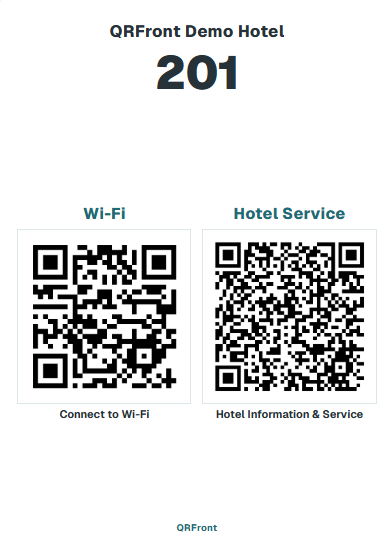
สร้างการ์ด QR อัตโนมัติพร้อมพิมพ์ตามการตั้งค่าห้องพักและ Wi-Fi
ระบุชั้นและหมายเลขห้องพักในระบบ
ใส่ข้อมูล Wi-Fi รวมหรือแยกตามห้อง
สร้างการ์ดอัตโนมัติและดาวน์โหลด PDF
รองรับกว่า 20 ขนาดมาตรฐานสากลและกำหนดขนาดหน่วยมิลลิเมตรได้อิสระ
กว่า 20 ขนาด + สั่งทำอิสระตั้งแต่ขนาดมาตรฐานโรงแรม A6 (105×148 มม.) ไปจนถึง ISO A, ISO/JIS B, นิ้ว, ทรงสี่เหลี่ยมจัตุรัส (100/150/200 มม.) และขนาดมิลลิเมตรสั่งทำ พร้อมดาวน์โหลด PDF เวกเตอร์แบบกลุ่มใน 1 คลิก
✓ ส่งออก PDF แบบกลุ่มสำหรับทุกห้อง · เลือกใส่หรือไม่ใส่ Wi-Fi ได้ · จับคู่ห้องพักอัตโนมัติ
ขนาดการ์ด
A6, Square, 90×50 กว่า 20 ขนาด
Wi-Fi / บริการ
มี Wi-Fi หรือเฉพาะบริการ
พิมพ์ใน 1 คลิก
PDF เวกเตอร์ความละเอียดสูง
คู่มือขนาดการ์ด QR สำหรับห้องพักโรงแรมและการพิมพ์
ตั้งแต่ขนาดมาตรฐานของโรงแรม A6 (105×148 มม.) ไปจนถึงทรงลูกบาศก์สี่เหลี่ยมจัตุรัส, ขนาดนามบัตร, มาตรฐาน ISO A/B, มาตรฐานนิ้ว และขนาดสั่งทำหน่วย มม.
1. ขนาดมาตรฐานตัวแทนของโรงแรม: A6 · 105 × 148 มม.
โรงแรมใช้งานเป็นอันดับ 1 · ค่าเริ่มต้นของระบบA6 · 105 × 148 มม.
มี Wi-Fi (ป้ายแนวตั้งยอดนิยม)
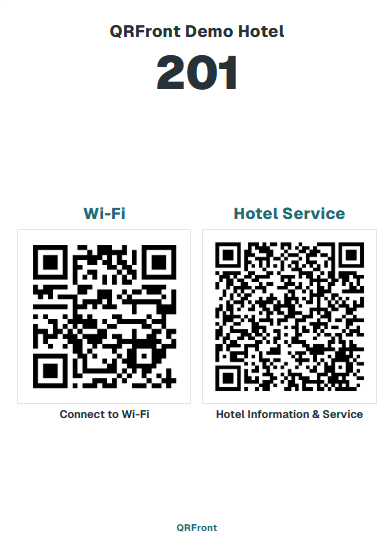 A6 · 105 × 148 mm
ขนาดที่ได้รับความนิยมสูงสุดสำหรับวางบนโต๊ะข้างเตียงและโต๊ะทำงาน ด้านบนเป็น QR พอร์ทัล ด้านล่างเป็น QR เชื่อมต่อ Wi-Fi อัตโนมัติ
A6 · 105 × 148 มม.
ไม่มี Wi-Fi (ป้ายสำหรับบริการโดยเฉพาะ)
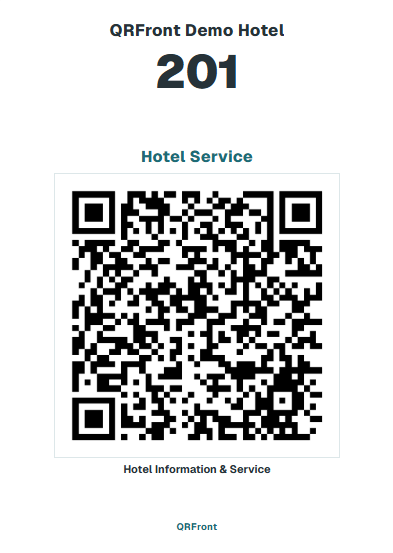 A6 · 105 × 148 mm
เน้น QR พอร์ทัลขนาดใหญ่พร้อมโลโก้โรงแรมและหมายเลขห้อง เหมาะอย่างยิ่งสำหรับโรงแรมที่มี Wi-Fi แบบเปิดหรือมีป้ายแจ้งอยู่แล้ว
2. ป้ายลูกบาศก์สี่เหลี่ยมจัตุรัสและมินิการ์ดสำหรับซองใส่คีย์การ์ด
เหมาะสำหรับป้ายอะคริลิกสี่เหลี่ยมจัตุรัสหรือใส่ในซองใส่การ์ดห้องพักSquare 100 · 100 × 100 มม.
มี Wi-Fi (สี่เหลี่ยมจัตุรัส)
 100 × 100 mm
รูปแบบสำหรับป้ายทรงลูกบาศก์ ด้านบนเป็น QR พอร์ทัล ด้านล่างเป็น QR เชื่อมต่อ Wi-Fi อัตโนมัติ
Square 100 · 100 × 100 มม.
ไม่มี Wi-Fi (สี่เหลี่ยมจัตุรัส)
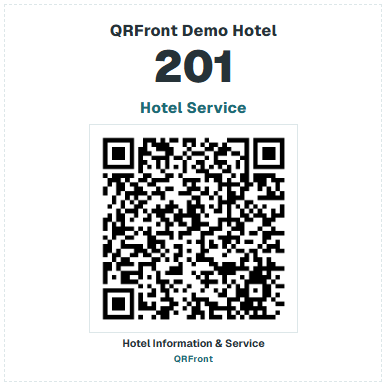 100 × 100 mm
แสดงรหัส QR บริการขนาดใหญ่และหมายเลขห้องพักตรงกลางการ์ดสี่เหลี่ยมจัตุรัส สวยงามและอ่านง่าย
นามบัตร · 90 × 50 มม.
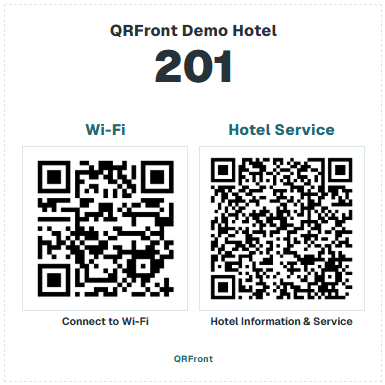
มี Wi-Fi (นามบัตรมินิ)
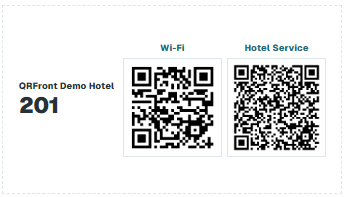 90 × 50 mm
ขนาดกะทัดรัด 90×50 มม. จัดวางการเชื่อมต่อ Wi-Fi และพอร์ทัลเคียงข้างกัน พอดีกับช่องใส่คีย์การ์ด
นามบัตร · 90 × 50 มม.
ไม่มี Wi-Fi (นามบัตรมินิ)
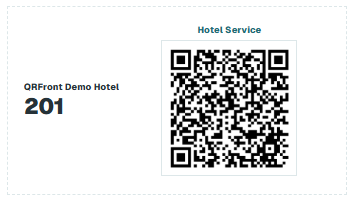 90 × 50 mm
ขนาดนามบัตรมาตรฐาน (90×50 มม.) เสียบในซองคีย์การ์ดได้สะดวก หรือใช้พื้นที่บนโต๊ะน้อยที่สุด
3. แคตตาล็อกขนาดที่รองรับในระบบหลังบ้าน (กว่า 20 มาตรฐานสากลและขนาดสั่งทำ)
รายการขนาดมาตรฐานสากลที่สามารถเลือกได้โดยตรงจากเมนูแบบเลื่อนลง [การจัดการและพิมพ์ QR]
เพียงเลือกขนาดที่ต้องการในระบบหลังบ้าน การ์ดจะถูกจัดวางตามหมายเลขห้องและ Wi-Fi ให้โดยอัตโนมัติ
ຄຸນສົມບັດຫຼັກ & ຜົນປະໂຫຍດ
ບໍ່ມີຄ່າໃຊ້ຈ່າຍໃນການອອກແບບພາຍນອກรองรับขนาดการ์ดที่หลากหลายและกำหนดขนาดหน่วยมิลลิเมตรได้อิสระ
รองรับการ์ดมาตรฐานยอดนิยม A6 (105×148 มม.), สี่เหลี่ยมจัตุรัส Square 100 (100×100 มม.), ขนาดนามบัตร (90×50 มม.), มาตรฐาน ISO และกำหนดขนาดมิลลิเมตรได้เอง
เชื่อมต่อ Wi-Fi อัตโนมัติพร้อมพอร์ทัลการบริการในแผ่นเดียว
สแกนกล้องเพื่อเชื่อมต่อ Wi-Fi ได้ทันทีโดยไม่ต้องพิมพ์รหัสผ่าน มีให้เลือกทั้งการ์ดคู่ (Wi-Fi + พอร์ทัล) หรือการ์ดบริการขนาดใหญ่แบบเดี่ยว
พิมพ์ไฟล์ PDF เวกเตอร์ความละเอียดสูงแบบกลุ่มได้ในคลิกเดียว
ดาวน์โหลดไฟล์ PDF คุณภาพสูงพร้อมพิมพ์สำหรับทุกห้องพักได้ในคลิกเดียว จัดเรียงตามชั้นและหมายเลขห้องพักโดยอัตโนมัติ พิมพ์ได้กับเครื่องพิมพ์มาตรฐาน
สร้างการ์ดอัตโนมัติตามการตั้งค่าห้องพักและ Wi-Fi ในระบบจัดการ
เพียงระบุหมายเลขห้องพักและข้อมูล Wi-Fi ในระบบหลังบ้าน ระบบจะสร้างการ์ด QR อัตโนมัติตามสัดส่วนที่เลือก และสามารถสั่งพิมพ์ใหม่ได้ทันทีเมื่อเปลี่ยนรหัสผ่าน
ขั้นตอนการพิมพ์การ์ด QR ห้องพักแบบกลุ่มใน 3 ขั้นตอน
พนักงานทุกคนใช้งานได้ทันทีโดยไม่ต้องอบรมซับซ้อนระบุชั้นและหมายเลขห้องพักในระบบหลังบ้านเพื่อผูกลิงก์เฉพาะและปลอดภัยสำหรับแต่ละห้องโดยอัตโนมัติ
กำหนดชื่อ Wi-Fi (SSID) และรหัสผ่านของทั้งโรงแรมหรือแยกตามห้องพักในที่เดียว
เลือกขนาดป้ายที่ต้องการ (A6, Square 100, นามบัตร ฯลฯ) และดาวน์โหลดไฟล์ PDF เวกเตอร์สำหรับทุกห้องได้ทันที
ລາຍລະອຽດສະເພາະດ້ານເຕັກນິກ ແລະ ນະໂຍບາຍການດຳເນີນງານ
ການພິມ QR ຫ້ອງໂຮງແຮມ ແລະການຈັດການເປັນຊຸດ
QRFront ເຊື່ອມ ລະຫັດ QR ໜຶ່ງຕໍ່ຫ້ອງ ອັດຕະໂນມັດເມື່ອທ່ານບັນທຶກບັນທຶກຫ້ອງ — ບໍ່ມີຂັ້ນຕອນ «ສ້າງລະຫັດ» ດ້ວຍມືແຍກຕ່າງຫາກໃນຂະບວນການມາດຕະຖານ.
ຂະບວນການຕັ້ງຄ່າ
- ເຂົ້າສູ່ລະບົບແຜງຄວບຄຸມຜູ້ດູແລໂຮງແຮມ.
- ເປີດ ຊັ້ນ ແລະຫ້ອງ (
/admin/rooms) ແລະເພີ່ມຊັ້ນ ແລະເລກຫ້ອງ. - ເປີດ ຈັດການ ແລະພິມ QR (
/admin/qr-print) ເພື່ອເບິ່ງຕົວຢ່າງ ແລະພິມບັດ. - ແຈກບັດທີ່ພິມແລ້ວໃຫ້ແມ່ບ້ານເພື່ອວາງໃນລະຫວ່າງການກຽມຫ້ອງ.
ດາວໂຫຼດ ພິມ ແລະອອກໃໝ່
ການກະທຳເຫຼົ່ານີ້ແມ່ນການດຳເນີນງານທີ່ແຕກຕ່າງກັນ:
- ພິມ — ໃຊ້ແບບພິມທີ່ມີຢູ່ສຳລັບບັດຫ້ອງ.
- ດາວໂຫຼດ — ສົ່ງອອກໄຟລ໌ຮູບ QR ເມື່ອສ່ວນຕິດຕໍ່ຜູ້ໃຊ້ມີການດາວໂຫຼດ (ສຳລັບຜູ້ພິມພາຍນອກ).
- ອອກໃໝ່ / ສ້າງໃໝ່ — ປ່ຽນ QR ພຽງເມື່ອສ່ວນຕິດຕໍ່ຜູ້ໃຊ້ຜູ້ດູແລສະແດງການກະທຳນັ້ນ (ຕົວຢ່າງຫຼັງເຫດການຄວາມປອດໄພ).
ຢ່າສັບສົນການລົງທະບຽນຫ້ອງກັບການອອກ QR ທີ່ມີຢູ່ໃໝ່.
ການດຳເນີນງານເປັນຊຸດສຳລັບໂຮງແຮມຫຼາຍຊັ້ນ
ສຳລັບຊັບສິນທີ່ມີຫ້ອງຫຼາຍສິບ ຫຼືຫຼາຍຮ້ອຍ:
- ສ້າງ ກຸ່ມຊັ້ນ ກ່ອນ ເພື່ອໃຫ້ແມ່ບ້ານກວດການວາງຕາມເຂດ.
- ພິມເປັນຊຸດຕາມຊັ້ນເພື່ອງ່າຍການຄວບຄຸມຄຸນນະພາບ (ສະແກນທົດສອບຫ້ອງໜຶ່ງຕໍ່ຊັ້ນກ່ອນນຳໃຊ້ທົ່ວທັງໝົດ).
- ຮັກສາລາຍການຫຼັກຂອງເລກຫ້ອງໃຫ້ສອດຄ່ອງກັບລະຫັດຫ້ອງ PMS ເຖິງແມ່ນ QRFront ບໍ່ຮຽກຮ້ອງການປະສານກັບ PMS.
ການສະແກນຂອງແຂກ
ແຂກໃຊ້ ແອັບກ້ອງເດີມ — ບໍ່ມີແອັບແຂກ QRFront. ຖ້າ QR ລົ້ມເຫຼວ:
- ກວດແສງ ແລະຄວາມຄົມຊັດຂອງການພິມ.
- ຢືນຢັນວ່າຫ້ອງໃຊ້ງານໄດ້ ແລະການຊຳລະຍົກລະດັບສຳລັບຊ່ວງໃໝ່ສຳເລັດແລ້ວ.
- ເບິ່ງຄູ່ມືແກ້ບັນຫາ ສະຖານະບໍລິການ ໃນການຊ່ວຍເຫຼືອ.
ຜະລິດຕະພັນທີ່ກ່ຽວຂ້ອງ
- ບັດ QR Wi-Fi — ຕຳແໜ່ງວາງ ແລະຂະບວນການສຳເນົາ Wi-Fi ຂອງແຂກ.
- ວິບພອທ໌ແຂກ — ບໍລິການທີ່ມີຫຼັງສະແກນ.
ສຳຜັດກັບແພລດຟອມໂຮງແຮມຕົວຈິງໄດ້ແລ້ວມື້ນີ້
ບໍ່ຈຳເປັນຕ້ອງໃຊ້ບັດເຄຣດິດ ຫຼື ນັດໝາຍການສາທິດ. ທົດລອງໃຊ້ເວັບພອດທອນແຂກ ແລະ ກະດານໜ້າໂຕະໄດ້ທັນທີ.