
객실 QR 카드 인쇄 & Wi-Fi 관리
100×100, 90×50 등 호텔 비치 형태에 맞춘 다양한 카드 규격 지원. 객실 및 Wi-Fi 설정 완료 시 자동 생성되는 맞춤 QR 카드 원클릭 PDF 일괄 인쇄.
A6 · 105 × 148 mm · Wi-Fi 포함 (세로형 대표 거치대)
객실 침대 협탁 및 책상용 아크릴 스탠드에 가장 널리 사용되는 대표 규격입니다. 상단에는 게스트 포털 QR, 하단에는 Wi-Fi 자동 연결 QR이 함께 배치되어 편의성이 극대화됩니다.
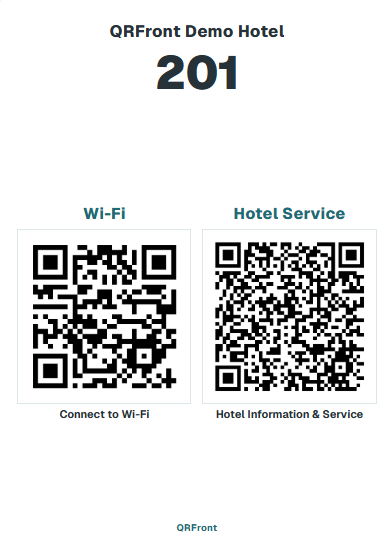
관리자 객실 및 Wi-Fi 설정 연동 자동 생성 및 인쇄 지원
관리자에서 층별 객실 번호 등록
전 객실 공용 또는 호실별 Wi-Fi 입력
객실·Wi-Fi별 맞춤 QR 카드 자동 생성
전 세계 20여 종 국제 표준 규격 및 mm 단위 자유 커스텀 완벽 지원
20여 종 + 자유 맞춤호텔 대표 A6(105×148mm)부터 ISO A, ISO/JIS B, 북미 인치 규격, 명함·슬림 규격, 정사각형 시리즈(100/150/200mm) 및 mm 단위 완전 맞춤 규격까지 관리자에서 원클릭으로 벡터 PDF 인쇄물을 일괄 다운로드할 수 있습니다.
✓ 전 객실 원클릭 일괄 PDF 다운로드 · Wi-Fi 포함/미포함 선택 · 객실 번호 자동 매칭
Card Size
A6, Square, 90×50 등 20여종
Wi-Fi / 서비스
Wi-Fi 포함 또는 서비스 단독
원클릭 인쇄
고해상도 벡터 PDF
호텔 객실 비치용 QR 카드 규격 및 인쇄 가이드
호텔 대표 규격 A6(105×148mm)부터 정사각형, 명함형, ISO A/B, 북미 규격 및 mm 단위 커스텀까지 전 세계 호텔 아크릴 거치대에 완벽 대응합니다.
1. 호텔 대표 표준 규격: A6 · 105 × 148 mm
호텔 도입율 1위 · 시스템 기본값A6 · 105 × 148 mm
Wi-Fi 포함 (세로형 대표 거치대)
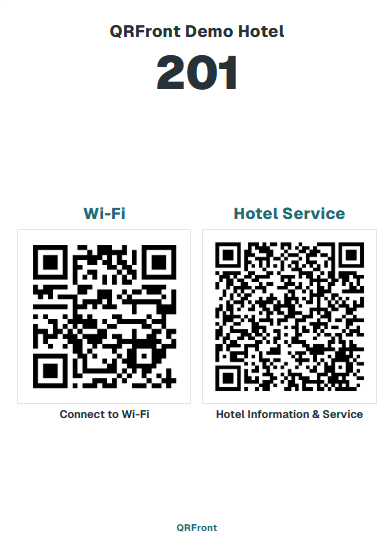 A6 · 105 × 148 mm
객실 침대 협탁 및 책상용 아크릴 스탠드에 가장 널리 사용되는 대표 규격입니다. 상단에는 게스트 포털 QR, 하단에는 Wi-Fi 자동 연결 QR이 함께 배치되어 편의성이 극대화됩니다.
A6 · 105 × 148 mm
Wi-Fi 미포함 (서비스 전용 거치대)
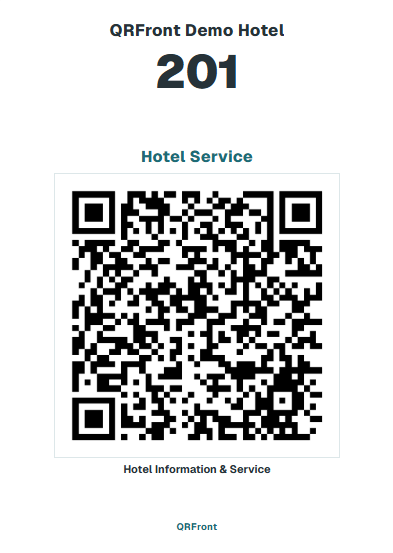 A6 · 105 × 148 mm
세로형 표준 규격에 대형 포털 QR과 객실 번호, 호텔 로고가 돋보이도록 디자인되었습니다. 객실 내 개방형 Wi-Fi가 제공되거나 별도 Wi-Fi 안내가 있는 호텔에 최적입니다.
2. 정사각형 큐브 거치대 및 키카드 포켓 미니 카드
정사각형 아크릴 큐브나 객실 키카드 케이스 비치에 최적화정사각형 100 · 100 × 100 mm
Wi-Fi 포함 (정사각형)
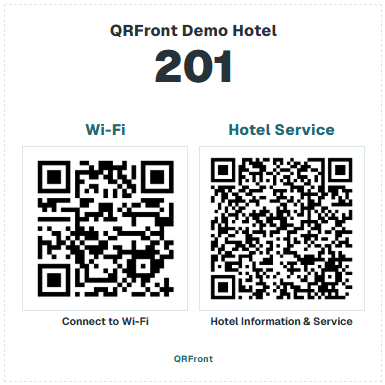 100 × 100 mm
정사각형 큐브형 거치대 규격입니다. 상단 게스트 포털 QR과 하단 Wi-Fi 자동 연결 QR이 정갈하게 배열됩니다.
정사각형 100 · 100 × 100 mm
Wi-Fi 미포함 (정사각형)
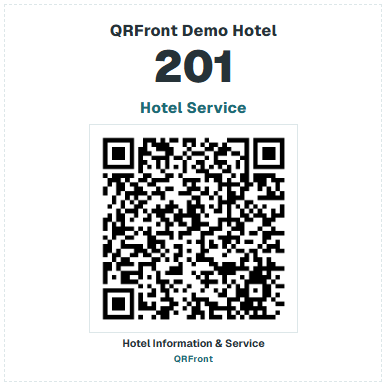 100 × 100 mm
정사각형 스탠드 중앙에 대형 서비스 QR과 객실 번호가 시원하게 배치되어 가독성이 뛰어납니다.
명함 사이즈 · 90 × 50 mm
Wi-Fi 포함 (명함 미니)
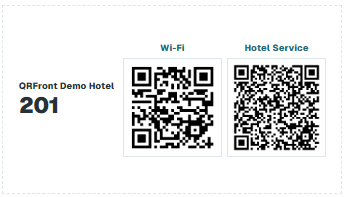 90 × 50 mm
90×50mm 명함 사이즈 내에 Wi-Fi 연결과 게스트 포털을 좌우로 나란히 배치하여 키카드 홀더 포켓에 쏙 들어갑니다.
명함 사이즈 · 90 × 50 mm
Wi-Fi 미포함 (명함 미니)
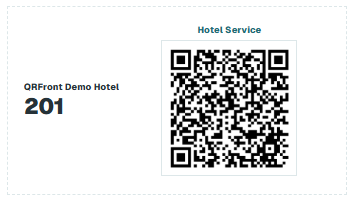 90 × 50 mm
표준 명함 사이즈(90×50mm)로 키카드 지갑에 꽂아 전달하거나 객실 테이블 위 최소 공간만 차지합니다.
3. 관리자 지원 규격 카탈로그 (20여 종 국제 표준 및 자유 맞춤)
관리자 페이지의 [QR 관리 및 인쇄] 드롭다운에서 바로 선택 가능한 국제 표준 규격 전체 목록입니다.
관리자에서 원하는 규격을 선택하기만 하면, 각 객실 번호와 Wi-Fi 설정에 맞춰 인쇄용 PDF가 자동으로 정렬·배치됩니다.
핵심 기능 및 기대 효과
외주 디자인 비용 0원호텔 비치 형태에 맞춘 다양한 카드 규격 및 mm 단위 자유 지정
호텔 대표 규격 A6(105×148mm)부터 정사각형 100(100×100mm), 명함 사이즈(90×50mm), ISO A/B, 북미 규격 및 mm 단위 커스텀 규격까지 모두 지원합니다.
Wi-Fi 자동 연결과 게스트 포털을 한 번에
카메라 스캔 한 번으로 비밀번호 입력 없이 Wi-Fi에 자동 연결됩니다. Wi-Fi와 포털이 함께 있는 듀얼 QR 카드와 대형 단독 서비스 카드를 모두 제공합니다.
전 객실 고해상도 벡터 PDF 일괄 인쇄
디자인 업체에 맡길 필요 없이, 관리자 화면에서 전 객실 인쇄용 고해상도 벡터 PDF를 원클릭으로 다운로드하여 일반 프린터에서 바로 출력할 수 있습니다.
관리자 객실 및 Wi-Fi 설정 연동 자동 규격 맞춤
관리자에서 객실 번호와 Wi-Fi 정보만 입력하면 선택한 규격 비율에 맞춰 전 객실 QR 카드가 자동 생성됩니다. 비밀번호 변경 시에도 재출력만 하면 즉시 반영됩니다.
간단한 3단계 객실 QR 카드 일괄 인쇄
별도 직원 교육 없이 누구나 즉시 운영관리자에서 층별 객실 번호를 등록하면 각 객실 전용 고유 링크가 자동 매핑됩니다.
호텔 공용 또는 객실별 개별 Wi-Fi 이름과 비밀번호를 간편하게 입력합니다.
원하는 비치 형태(A6, 정사각형 100, 명함형 등)를 선택하고 인쇄용 고해상도 PDF를 즉시 다운로드합니다.
상세 기술 사양 및 운영 정책
객실 QR 카드 인쇄 & Wi-Fi 일괄 관리
QRFront는 호텔 프론트 관리자에서 설정한 객실과 Wi-Fi 정보에 맞춰 전 객실 맞춤 QR 카드를 자동으로 생성하고, 호텔이 보유한 아크릴 스탠드 규격에 맞춰 원클릭 PDF로 일괄 인쇄할 수 있는 강력한 인쇄 관리 솔루션을 제공합니다.
---
1. 아크릴 스탠드 맞춤 카드 사이즈(Custom Card Size) 지원
호텔 객실 침대 협탁, 책상, 키택 홀더 등 비치 환경에 맞춰 다양한 카드 규격을 자유롭게 선택하고 인쇄할 수 있습니다.
- 100 × 100 mm (정사각형 규격): 안정적인 정사각형 아크릴 스탠드 맞춤. 듀얼 QR(Wi-Fi + 서비스) 또는 대형 단독 QR 배치.
- 90 × 50 mm (명함 / 미니 규격): 키택 홀더나 콤팩트한 미니 스탠드에 어울리는 가로형 카드. 공간을 차지하지 않고 단정하게 비치.
- 100 × 148 mm (세로형 스탠드 규격): 호텔에서 전통적으로 가장 많이 쓰이는 표준 세로형 아크릴 스탠드 맞춤 규격.
- 자유로운 mm 단위 커스텀 규격: 호텔이 기존에 보유한 다양한 거치대 규격에 맞춰 가로·세로 mm 단위를 설정하여 완벽히 일치하는 카드로 출력 가능.
---
2. Wi-Fi 원탭 연결 & 호텔 서비스 QR 결합
Wi-Fi는 체크인 후 투숙객이 가장 먼저 찾는 필수 편의입니다. QRFront는 객실 QR 카드 한 장으로 Wi-Fi 연결과 디지털 룸서비스를 동시에 해결합니다.
- 비밀번호 타이핑 없는 원탭 스캔: 스마트폰 카메라로 QR을 스캔하면 네트워크 이름과 복잡한 비밀번호가 즉시 복사되거나 Wi-Fi에 연결됩니다.
- 호텔 환경별 맞춤 선택:
- 듀얼 QR 카드 (Wi-Fi + 서비스): 좌측은 Wi-Fi 연결 QR, 우측은 호텔 게스트 포털 QR을 나란히 배치하여 한 장으로 모든 안내를 끝냅니다. - 단독 QR 카드 (호텔 서비스 전용): Wi-Fi가 필요 없거나 이미 오픈된 환경에서는 호텔 서비스 대형 QR을 중앙에 강조하여 가독성을 극대화합니다.
---
3. 원스톱 3단계 자동 QR 생성 워크플로우
별도로 복잡한 QR 생성 프로그램을 쓰거나 디자이너에게 외주를 맡길 필요가 없습니다. 관리자 설정만 완료하면 모든 객실 QR이 자동으로 완성됩니다.
- 객실 설정 (`/admin/rooms`): 층수와 객실 번호를 등록하면 각 객실 전용 보안 URL이 시스템 내부에서 자동 바인딩됩니다.
- Room Wi-Fi 설정 (`/admin/wifi`): 호텔 공용 또는 객실별 Wi-Fi SSID(이름)와 암호를 등록합니다.
- QR Management & Print (`/admin/qr-print`): 해당 객실 번호와 Wi-Fi 설정값에 맞게 모든 객실의 QR 코드가 자동으로 즉시 생성되며, 카드 디자인을 실시간으로 확인하고 일괄 인쇄합니다.
---
4. 원클릭 고해상도 PDF 일괄 인쇄 & 배치
수십에서 수백 개의 객실을 운영하는 호텔에서도 단 몇 번의 클릭으로 인쇄 준비가 끝납니다.
- 원클릭 일괄 PDF 출력: 전 객실의 카드를 고해상도 벡터 PDF 파일로 한 번에 다운로드 및 출력합니다.
- 층별 그룹화 인쇄: 층별로 나누어 인쇄할 수 있어 하우스키핑 팀의 층별 롤아웃과 객실 세팅 품질 검수(QC)가 훨씬 편리합니다.
- 객실 번호 자동 표기: 카드 상단에 호텔 로고 및 객실 번호(예: Room 201)가 또렷하게 인쇄되어 다른 객실과의 혼선 및 오배치를 방지합니다.