
客室QRカード印刷&Wi-Fi管理
フロア・客室追加後、管理画面からQRカード印刷。客室保存時に客室ごとQR自動連携。
A6 · 105 × 148 mm · Wi-Fiあり(縦型代表スタンド)
客室のベッドサイドテーブルやデスク用アクリルスタンドに最も広く採用されている代表規格です。上部にゲストポータルQR、下部にWi-Fi自動接続QRが配置され、利便性が抜群です。
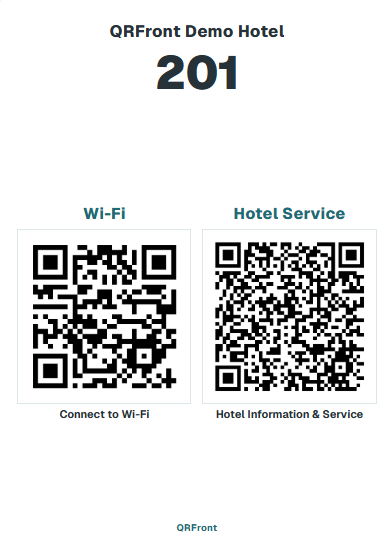
客室とWi-Fiの設定に連動したQRカードの自動生成と印刷機能
管理画面でフロア別の部屋番号を登録
全館共通または各室ごとのWi-Fiを入力
各室・Wi-Fi専用のQRカードを自動生成
世界20種類以上の国際標準規格およびmm単位の自由カスタマイズに完全対応
20種類以上 + 自由特注ホテルの定番A6(105×148mm)からISO A、ISO/JIS B、北米インチ規格、名刺・スリム規格、正方形シリーズ(100/150/200mm)、mm単位の完全自由指定まで、管理画面からワンクリックで印刷用ベクターPDFを一括ダウンロードできます。
✓ 全客室ワンクリック一括PDF出力 · Wi-Fiあり/なし選択可能 · 部屋番号自動マッチング
Card Size
A6、Square、90×50など20種以上
Wi-Fi / サービス
Wi-Fiありまたは単独サービス
1クリック印刷
高解像度ベクターPDF
ホテル客室設置用QRカード規格および印刷ガイド
業界標準のA6(105×148mm)から正方形、名刺サイズ、ISO A/B、北米規格、mm単位の完全自由指定まで、世界中のあらゆるアクリルスタンドにジャストフィットします。
1. ホテル代表標準規格:A6 · 105 × 148 mm
ホテル導入率第1位 · システム標準値A6 · 105 × 148 mm
Wi-Fiあり(縦型代表スタンド)
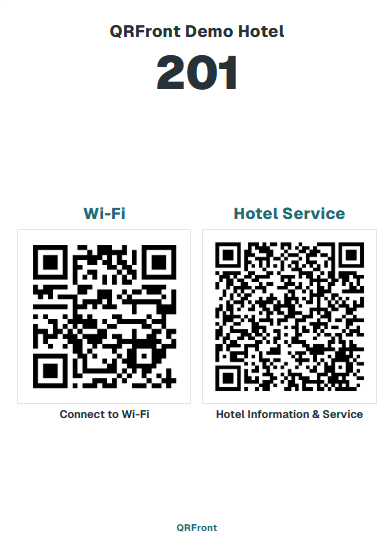 A6 · 105 × 148 mm
客室のベッドサイドテーブルやデスク用アクリルスタンドに最も広く採用されている代表規格です。上部にゲストポータルQR、下部にWi-Fi自動接続QRが配置され、利便性が抜群です。
A6 · 105 × 148 mm
Wi-Fiなし(サービス専用スタンド)
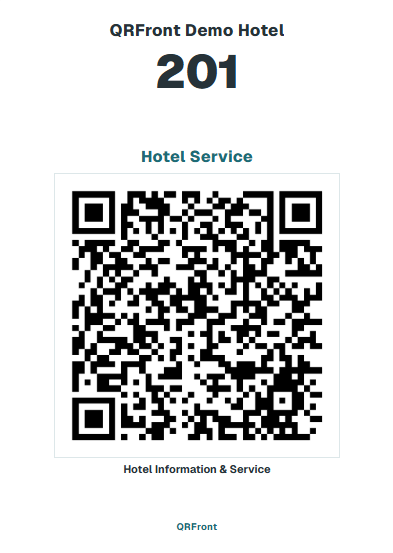 A6 · 105 × 148 mm
縦型の標準サイズに大判のポータルQR、部屋番号、ホテルロゴが際立つ設計です。オープンWi-Fi導入施設や壁面にWi-Fi案内があるホテルに最適です。
2. 正方形キューブスタンド&キーカードポケット用ミニカード
正方形アクリルキューブや客室キーカードケースへの封入に最適Square 100 · 100 × 100 mm
Wi-Fiあり(正方形)
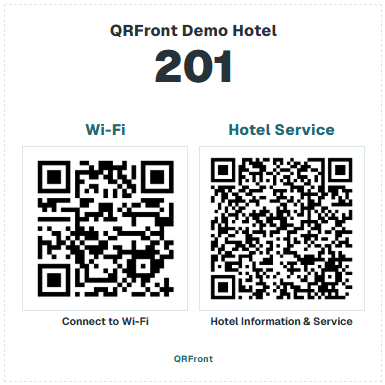 100 × 100 mm
正方形キューブ型スタンド専用規格。上部にゲストポータルQR、下部にWi-Fi自動接続QRが美しく配置されます。
Square 100 · 100 × 100 mm
Wi-Fiなし(正方形)
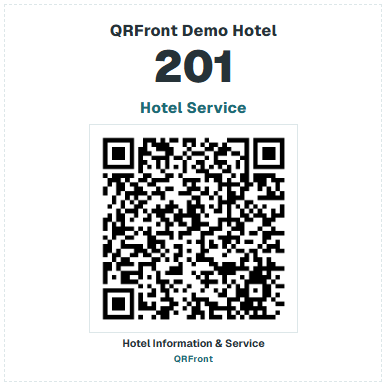 100 × 100 mm
正方形スタンド中央にサービスQRと部屋番号が大きく配置され、視認性に優れています。
名刺サイズ · 90 × 50 mm
Wi-Fiあり(名刺ミニ)
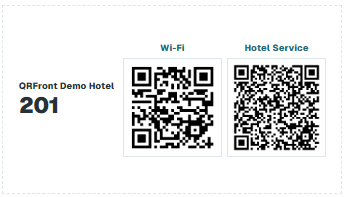 90 × 50 mm
90×50mmの名刺サイズ内にWi-Fi接続とゲストポータルを左右に並べて配置。キーカードフォルダーのポケットにすっぽり収まります。
名刺サイズ · 90 × 50 mm
Wi-Fiなし(名刺ミニ)
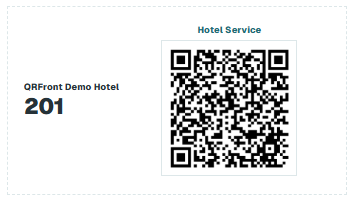 90 × 50 mm
標準名刺サイズ(90×50mm)で、キーカード入れに挟んで渡したり、デスク上の省スペース設置に最適です。
3. 管理画面対応規格カタログ(20種類以上の国際標準およびミリ単位指定)
管理画面の【QR管理および印刷】ドロップダウンから直接選択可能な国際標準規格の一覧です。
管理画面でお好みの規格を選択するだけで、各客室の部屋番号やWi-Fi情報に合わせて印刷用データが自動的にレイアウトされます。
主要機能および導入メリット
外部デザイン・印刷費用ゼロ多様なアクリルスタンド規格およびmm単位の自由指定に対応
ホテルの定番サイズA6(105×148mm)から正方形100(100×100mm)、名刺サイズ(90×50mm)、ISO A/B、北米規格、mm単位のミリ単位特注サイズまで幅広くカバーします。
Wi-Fi自動接続とゲストポータルを1枚に集約
カメラをかざすだけでパスワード入力不要でWi-Fiに自動接続。Wi-Fiとポータルが一体となったデュアルQRカードと、大判の単独サービスカードの両方をご用意しています。
全客室分の高解像度ベクター印刷PDFをワンクリック一括生成
デザイン会社に依頼することなく、管理画面から全客室用の印刷用ベクターPDFをワンクリックでダウンロードし、一般的なプリンターで綺麗に出力できます。
客室番号とWi-Fi設定に連動した自動レイアウト生成
管理画面で部屋番号とWi-Fi情報を入力するだけで、選択した規格の比率に合わせて全客室のQRカードが自動生成されます。パスワード変更時も再出力するだけで即座に反映されます。
シンプルな3ステップの客室QRカード一括印刷
特別なスタッフ研修なしで誰でもすぐに運用開始管理画面でフロア別の部屋番号を登録すると、各客室専用の固有リンクが自動的に割り当てられます。
全館共通または客室別のWi-Fi SSIDとパスワードを管理画面で簡単に入力します。
設置したい規格(A6、正方形100、名刺型など)を選択し、印刷用高解像度ベクターPDFを即座にダウンロードします。
詳細な技術仕様および運営ポリシー
ホテル客室 QR 印刷・一括管理
QRFront は客室レコードを保存すると 客室ごとに 1 つの QR コード を自動的にリンクします — 標準ワークフローに別途手動の「コード生成」ステップはありません。
設定ワークフロー
- ホテル管理ダッシュボードにログインします。
- 客室設定 (
/admin/rooms) を開き、フロアと客室番号を追加します。 - QR 管理・印刷 (
/admin/qr-print) を開いてカードをプレビューし印刷します。 - 客室準備中の配置のため、ハウスキーピングに印刷カードを配布します。
ダウンロード、印刷、再発行
これらの操作は異なる操作です:
- 印刷 — 客室カード用の組み込み印刷レイアウトを使用。
- ダウンロード — UI でダウンロードが提供される場合、QR 画像ファイルをエクスポート(外部印刷業者向け)。
- 再発行 / 再生成 — セキュリティイベント等、管理 UI にその操作が公開されている場合のみ QR を置換。
客室登録と既存 QR の再発行を混同しないでください。
多階層ホテルの一括操作
数十〜数百室の施設では:
- ハウスキーピングがゾーン別配置を確認できるよう、まず フロアグループ を作成します。
- QC を簡素化するため、フロア別に一括印刷(全展開前にフロアごとに 1 室スキャンテスト)。
- QRFront が PMS 同期を要求しなくても、PMS 客室コードと一致する客室番号マスターリストを維持します。
ゲストスキャン
ゲストは ネイティブカメラアプリ を使用 — QRFront ゲストアプリなし。QR が失敗する場合:
- 照明と印刷コントラストを確認してください。
- 客室がアクティブで、新バンドに必要なアップグレード決済が完了しているか確認してください。
- ヘルプの サービスステータス トラブルシューティングガイドを参照してください。
関連製品
- Wi-Fi QR カード — 配置とゲスト Wi-Fi 案内フロー。
- ゲストポータル — スキャン後に利用可能なサービス。