
Cetak QR kamar hotel & manajemen batch
Tambah lantai dan kamar, cetak kartu QR dari admin. Satu QR per kamar terhubung otomatis saat disimpan.
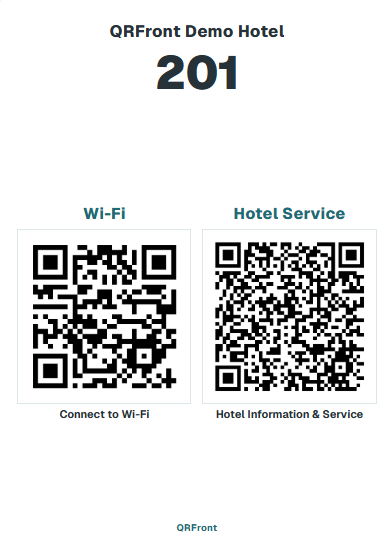
A6 · 105 × 148 mm · Dengan Wi-Fi (Dudukan Vertikal Utama)
Ukuran paling populer untuk meja nakas dan meja kerja. Bagian atas untuk QR portal tamu, bagian bawah untuk QR koneksi Wi-Fi otomatis.
Pembuatan Kartu QR Otomatis Berdasarkan Kamar & Wi-Fi
Daftarkan lantai dan nomor kamar
Masukkan info Wi-Fi umum atau per kamar
Buat kartu otomatis dan unduh PDF
Dukungan Lengkap untuk 20+ Ukuran Standar Global & Kustomisasi Milimeter
20+ Format + Kustom BebasDari standar hotel A6 (105×148 mm) hingga ISO A, ISO/JIS B, inci Amerika, kartu persegi (100/150/200 mm), dan ukuran milimeter bebas dengan unduhan PDF vektor massal 1-klik.
✓ Unduh PDF massal untuk seluruh hotel · Opsi dengan/tanpa Wi-Fi · Penyesuaian nomor kamar otomatis
Ukuran Kartu
A6, Square, 90×50 & 20+ format
Wi-Fi / Layanan
Kartu ganda atau layanan mandiri
Cetak 1-Klik
PDF vektor resolusi tinggi
Panduan Ukuran Kartu QR Kamar & Format Cetak
Dari standar unggulan hotel A6 (105×148 mm) hingga kubus persegi, kartu nama, standar ISO A/B, standar inci, dan dimensi khusus mm untuk semua dudukan akrilik.
1. Standar Utama Hotel: A6 · 105 × 148 mm
Pilihan No. 1 Hotel · Standar SistemA6 · 105 × 148 mm
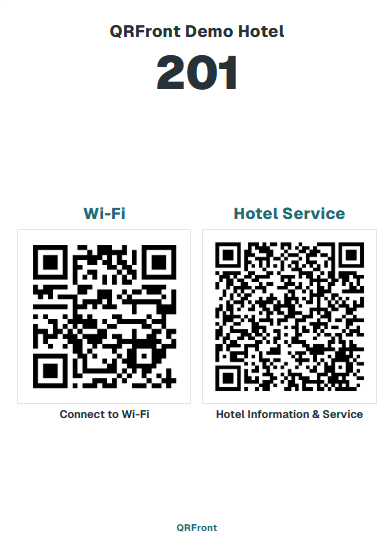
Dengan Wi-Fi (Dudukan Vertikal Utama)
 A6 · 105 × 148 mm
Ukuran paling populer untuk meja nakas dan meja kerja. Bagian atas untuk QR portal tamu, bagian bawah untuk QR koneksi Wi-Fi otomatis.
A6 · 105 × 148 mm
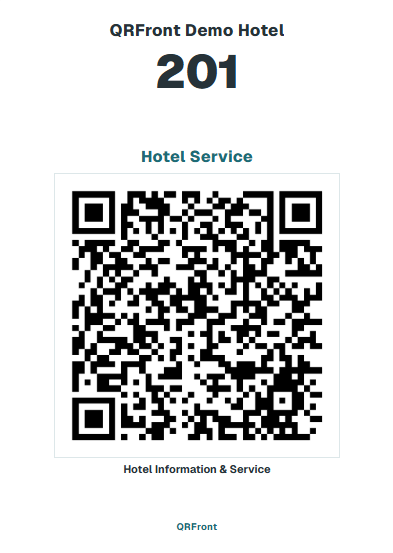
Tanpa Wi-Fi (Dudukan Khusus Layanan)
 A6 · 105 × 148 mm
Menonjolkan QR portal berukuran besar dengan logo hotel dan nomor kamar. Sangat pas jika Wi-Fi hotel bersifat terbuka atau sudah ada petunjuk terpisah.
2. Dudukan Kubus Persegi & Kartu Mini untuk Selongsong Kunci
Cocok untuk dudukan kubus akrilik atau diselipkan pada kartu kunciSquare 100 · 100 × 100 mm
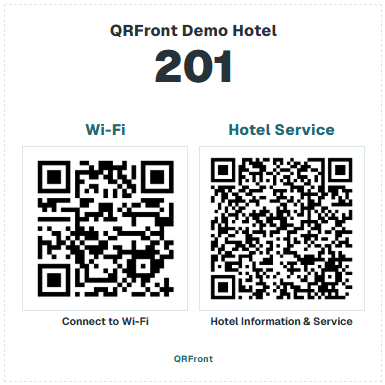
Dengan Wi-Fi (Persegi)
 100 × 100 mm
Tata letak modern untuk dudukan kubus. Bagian atas untuk QR portal dan bagian bawah untuk koneksi Wi-Fi otomatis.
Square 100 · 100 × 100 mm
Tanpa Wi-Fi (Persegi)
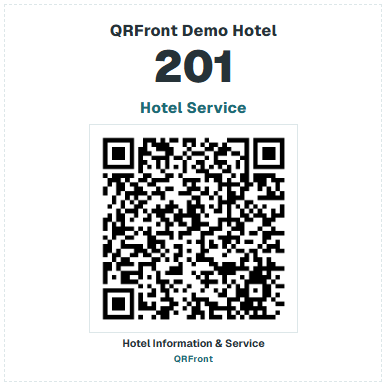 100 × 100 mm
Menampilkan QR layanan dan nomor kamar di tengah kartu persegi yang rapi dan elegan.
Kartu Nama · 90 × 50 mm
Dengan Wi-Fi (Kartu Mini)
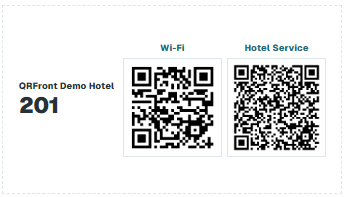 90 × 50 mm
Ukuran ringkas 90×50 mm memadukan Wi-Fi dan portal secara berdampingan. Pas di saku pembungkus kartu kunci.
Kartu Nama · 90 × 50 mm
Tanpa Wi-Fi (Kartu Mini)
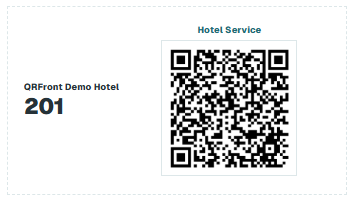 90 × 50 mm
Ukuran kartu nama standar (90×50 mm). Menghabiskan ruang minimal di atas meja.
3. Katalog Ukuran yang Didukung Admin (20+ Format Internasional & Ukuran Kustom)
Daftar ukuran standar internasional yang dapat langsung dipilih dari menu tarik-turun "Manajemen QR & Cetak".
Cukup pilih ukuran di panel admin, kartu akan otomatis disesuaikan dengan nomor kamar dan informasi Wi-Fi masing-masing.
Fitur Utama & Manfaat Operasional
Nol biaya desain grafis pihak ketigaPilihan Ukuran Kartu Luas & Kustomisasi Milimeter
Mendukung standar unggulan A6 (105×148 mm), Square 100 (100×100 mm), kartu nama (90×50 mm), standar ISO A/B, serta ukuran khusus milimeter bebas.
Koneksi Wi-Fi Otomatis & Portal dalam Satu Kartu
Pindai kamera untuk langsung terhubung ke Wi-Fi tanpa mengetik kata sandi. Pilih kartu ganda (Wi-Fi + Portal) atau kartu layanan tunggal berukuran besar.
Cetak Massal PDF Vektor Resolusi Tinggi 1-Klik
Unduh file PDF vektor siap cetak untuk seluruh kamar dalam satu klik tanpa biaya agensi desain. Otomatis diurutkan berdasarkan lantai dan nomor kamar.
Pembuatan Kartu Otomatis Berdasarkan Pengaturan Kamar & Wi-Fi
Cukup masukkan nomor kamar dan Wi-Fi di panel admin. Kartu QR otomatis dibuat sesuai proporsi yang dipilih dan siap dicetak ulang kapan saja jika sandi berganti.
Proses Cetak Kartu QR Massal dalam 3 Langkah Mudah
Dapat langsung digunakan tanpa pelatihan staf yang rumitMasukkan nomor lantai dan kamar di admin untuk secara otomatis mengikat tautan aman unik untuk setiap kamar.
Konfigurasikan nama jaringan Wi-Fi (SSID) dan kata sandi umum atau per kamar di satu tempat.
Pilih format dudukan yang diinginkan (A6, Square 100, kartu nama, dll.) dan langsung unduh PDF vektor untuk semua kamar.
Spesifikasi teknis terperinci dan kebijakan operasional
Cetak QR kamar hotel & manajemen batch
QRFront menghubungkan satu kode QR per kamar secara otomatis saat Anda menyimpan catatan kamar — tidak ada langkah "buat kode" manual terpisah dalam alur standar.
Alur pengaturan
- Masuk ke dasbor admin hotel.
- Buka Pengaturan kamar (
/admin/rooms) dan tambahkan lantai serta nomor kamar. - Buka Manajemen & Cetak QR (
/admin/qr-print) untuk pratinjau dan cetak kartu. - Distribusikan kartu cetak ke housekeeping untuk penempatan saat persiapan kamar.
Unduh, cetak, dan terbitkan ulang
Operasi ini berbeda:
- Cetak — gunakan layout cetak bawaan untuk kartu kamar.
- Unduh — ekspor file gambar QR saat UI menawarkan unduhan (untuk vendor cetak eksternal).
- Terbitkan ulang / regenerasi — ganti QR hanya saat UI admin mengekspos aksi tersebut (misalnya setelah insiden keamanan).
Jangan samakan pendaftaran kamar dengan menerbitkan ulang QR yang ada.
Operasi batch untuk hotel multi-lantai
Untuk properti dengan puluhan atau ratusan kamar:
- Buat pengelompokan lantai terlebih dahulu agar housekeeping dapat memverifikasi penempatan per zona.
- Cetak dalam batch per lantai untuk menyederhanakan QC (uji scan satu kamar per lantai sebelum rollout penuh).
- Simpan daftar master nomor kamar selaras dengan kode kamar PMS meskipun QRFront tidak memerlukan sinkronisasi PMS.
Pemindaian tamu
Tamu menggunakan aplikasi kamera bawaan — tanpa aplikasi tamu QRFront. Jika QR gagal:
- Periksa pencahayaan dan kontras cetak.
- Konfirmasi kamar aktif dan pembayaran upgrade yang diperlukan untuk band baru selesai.
- Lihat panduan troubleshooting status layanan di Help.
Produk terkait
- Kartu Wi-Fi QR — penempatan dan alur salinan Wi-Fi tamu.
- Portal tamu — layanan tersedia setelah pemindaian.