
הדפסת QR חדר מלון וניהול אצווה
הוסיפו קומות וחדרים, הדפיסו כרטיסי QR מ-admin. QR אחד לחדר מקושר אוטומטית בשמירה.
A6 · 105 × 148 מ"מ · כולל Wi-Fi (מעמד אנכי מוביל)
הגודל הנפוץ ביותר לשידות לילה ושולחנות כתיבה. בחלק העליון קוד QR לפורטל ובחלק התחתון קוד התחברות ל-Wi-Fi.
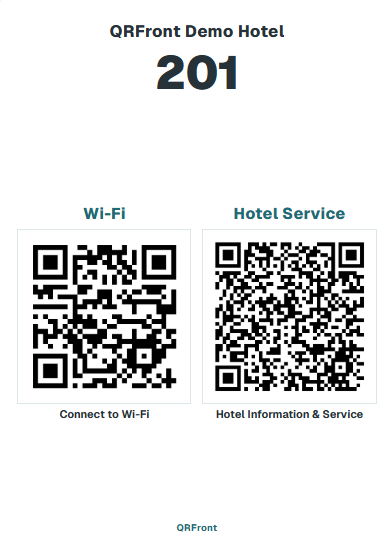
הפקה והדפסה אוטומטית של כרטיסי QR לפי נתוני החדרים והרשת
הזינו קומות ומספרי חדרים
הזינו את פרטי הרשת של המלון או החדר
הפיקו כרטיסים והורידו קובץ PDF
תמיכה מלאה בלמעלה מ-20 תקנים בינלאומיים ומידות חופשיות במילימטר
20+ פורמטים + מידה אישיתמתקן A6 (105×148 מ"מ) ועד ISO A, ISO/JIS B, אינצ'ים, כרטיסים מרובעים (100/150/200 מ"מ) ומידות מותאמות אישית עם הורדת PDF וקטורי מרוכז בקליק אחד.
✓ הורדת PDF מרוכז לכל המלון · אפשרות עם/בלי Wi-Fi · התאמת מספרי חדרים אוטומטית
גודל כרטיס
A6, Square, 90×50 ועוד 20+ גדלים
Wi-Fi / שירות
כרטיס כפול או שירות בלבד
הדפסה בקליק
קובץ PDF וקטורי איכותי
מדריך גדלים והדפסה של כרטיסי QR לחדרי מלון
מתקן A6 המוביל (105×148 מ"מ) ועד קוביות מרובעות, כרטיסי ביקור, תקני ISO ומידות חופשיות במילימטר לכל מעמד אקרילי.
1. תקן הדגל המלונאי: A6 · 105 × 148 מ"מ
מקום 1 בשימוש במלונות · ברירת מחדלA6 · 105 × 148 מ"מ
כולל Wi-Fi (מעמד אנכי מוביל)
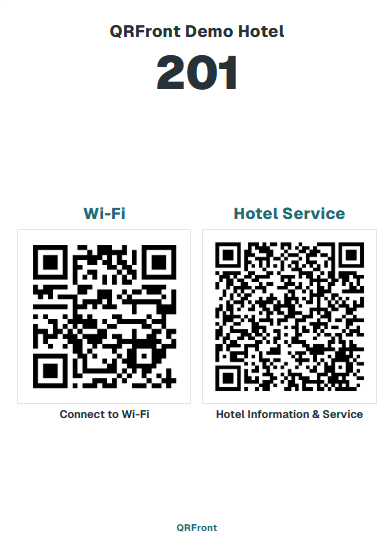 A6 · 105 × 148 mm
הגודל הנפוץ ביותר לשידות לילה ושולחנות כתיבה. בחלק העליון קוד QR לפורטל ובחלק התחתון קוד התחברות ל-Wi-Fi.
A6 · 105 × 148 מ"מ
ללא Wi-Fi (מעמד ייעודי לשירותים)
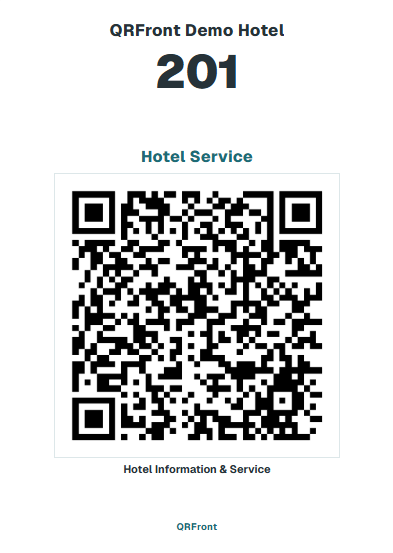 A6 · 105 × 148 mm
קוד QR גדול ומודגש של הפורטל עם לוגו המלון ומספר החדר. אידיאלי למלונות עם רשת פתוחה או שילוט קיים.
2. מעמדי קובייה מרובעים וכרטיסי מיני לנרתיקי מפתח
מותאם לקוביות אקריליות או להכנסה לכיס כרטיס המפתחSquare 100 · 100 × 100 מ"מ
כולל Wi-Fi (מרובע)
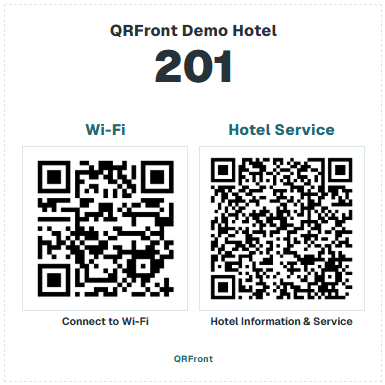 100 × 100 mm
עיצוב מודרני לקוביות מעמד. בחלק העליון QR לפורטל ובחלק התחתון חיבור אוטומטי לרשת.
Square 100 · 100 × 100 מ"מ
ללא Wi-Fi (מרובע)
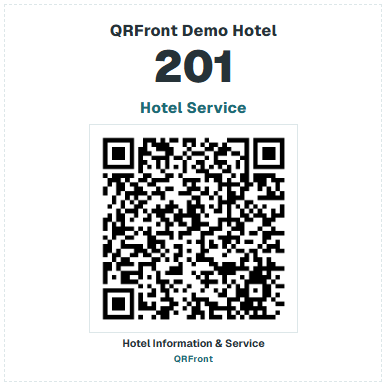 100 × 100 mm
מציג QR שירות ומספר חדר במרכז כרטיס מרובע נקי ואלגנטי.
כרטיס ביקור · 90 × 50 מ"מ
כולל Wi-Fi (מיני כרטיס)
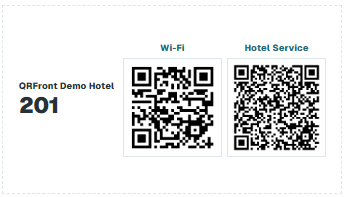 90 × 50 mm
מבנה קומפקטי 90×50 מ"מ המציג Wi-Fi ופורטל זה לצד זה. נכנס בדיוק לכיס נרתיק המפתח.
כרטיס ביקור · 90 × 50 מ"מ
ללא Wi-Fi (מיני כרטיס)
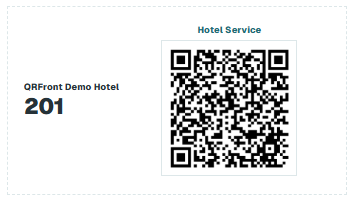 90 × 50 mm
גודל כרטיס ביקור סטנדרטי (90×50 מ"מ). תופס מינימום מקום על השידה או השולחן.
3. קטלוג גדלים נתמכים בניהול (20+ תקנים ומידות חופשיות)
רשימת הגדלים הסטנדרטיים הזמינים בתפריט "ניהול QR והדפסה".
בחרו את הגודל בניהול והכרטיסים ייווצרו ויותאמו אוטומטית לפי החדרים והרשת.
תכונות ויתרונות תפעוליים מרכזיים
אפס עלויות עיצוב חיצוני או בתי דפוסמבחר עשיר של גדלי כרטיסים והתאמה חופשית במילימטרים
תמיכה בתקן A6 המוביל (105×148 מ"מ), ריבוע 100 (100×100 מ"מ), כרטיסי ביקור (90×50 מ"מ), תקני ISO ומידות מותאמות אישית.
חיבור Wi-Fi אוטומטי ופורטל שירות בכרטיס אחד
סריקת מצלמה מחברת ישירות ל-Wi-Fi ללא צורך בהקלדת סיסמה. בחירה בין כרטיסים כפולים לכרטיסי שירות גדולים ונפרדים.
הדפסת PDF וקטורי מרוכזת באיכות גבוהה בקליק אחד
הורדת קובצי PDF וקטוריים מוכנים לדפוס לכל החדרים בקליק אחד ללא גרפיקאי חיצוני. מסודר אוטומטית לפי קומות וחדרים.
יצירת כרטיסים אוטומטית על פי הגדרות החדרים והרשת
הזינו את מספרי החדרים ופרטי הרשת בלוח הבקרה. כרטיסי ה-QR מופקים אוטומטית בפרופורציה הנבחרת ומוכנים להדפסה מיידית.
תהליך הדפסת כרטיסי QR מרוכזת ב-3 שלבים
אינו דורש הדרכת צוות ממושכתהזינו קומות ומספרי חדרים בניהול כדי לשייך קישור מאובטח וייחודי לכל חדר באופן אוטומטי.
הגדירו את שם הרשת (SSID) והסיסמה עבור כל המלון או לכל חדר בנפרד במקום אחד.
בחרו את גודל המעמד הרצוי והורידו מיד את קובץ ה-PDF הוקטורי להדפסה עבור כל החדרים.
מפרט טכני מפורט ומדיניות תפעול
הדפסת QR לחדרים וניהול באצווה
QRFront מקשר קוד QR אחד לכל חדר אוטומטית בעת שמירת רשומות חדרים — אין שלב נפרד «יצירת קוד» בתהליך הסטנדרטי.
תהליך הגדרה
- התחבר ללוח ניהול המלון.
- פתח הגדרת חדרים (
/admin/rooms) והוסף קומות ומספרי חדרים. - פתח ניהול והדפסת QR (
/admin/qr-print) לתצוגה מקדימה והדפסת כרטיסים. - הפץ כרטיסים מודפסים לניקיון להצבה במהלך הכנת החדר.
הורדה, הדפסה והנפקה מחדש
אלה פעולות שונות:
- הדפסה — השתמש בפריסת הדפסה מובנית לכרטיסי חדר.
- הורדה — ייצוא קבצי תמונת QR כשה-UI מציע הורדה (לספקי הדפסה חיצוניים).
- הנפקה מחדש / יצירה מחדש — החלף QR רק כשממשק הניהול חושף פעולה זו (למשל אחרי אירוע אבטחה).
אל תבלבל בין רישום חדר להנפקה מחדש של QR קיים.
פעולות באצווה למלונות רב-קומות
לנכסים עם עשרות או מאות חדרים:
- צור קיבוצי קומות קודם כדי שניקיון יוכל לאמת הצבה לפי אזור.
- הדפס באצווה לפי קומה לפישוט QC (בדוק סריקה בחדר אחד לכל קומה לפני פריסה מלאה).
- שמור רשימה ראשית של מספרי חדרים מיושרת עם קודי חדר PMS למרות ש-QRFront לא דורש סנכרון PMS.
סריקת אורח
אורחים משתמשים באפליקציית המצלמה המקורית — ללא אפליקציית QRFront לאורחים. אם QR נכשל:
- בדוק תאורה וניגודיות הדפסה.
- ודא שהחדר פעיל ושתשלום שדרוג נדרש לטווחים חדשים הושלם.
- ראה מדריך פתרון סטטוס שירות בעזרה.
מוצרים קשורים
- כרטיסי Wi-Fi QR — מיקום ותהליך העתקת Wi-Fi לאורחים.
- פורטל אורחים — שירותים זמינים אחרי הסריקה.