
Impression QR chambre hôtel et gestion par lot
Ajoutez étages et chambres, imprimez les cartes QR depuis l'admin. Un QR par chambre lié automatiquement à l'enregistrement.
A6 · 105 × 148 mm · Avec Wi-Fi (Support vertical de référence)
Le format le plus plébiscité pour tables de chevet et bureaux. QR supérieur pour le portail client et QR inférieur pour connexion Wi-Fi automatique.
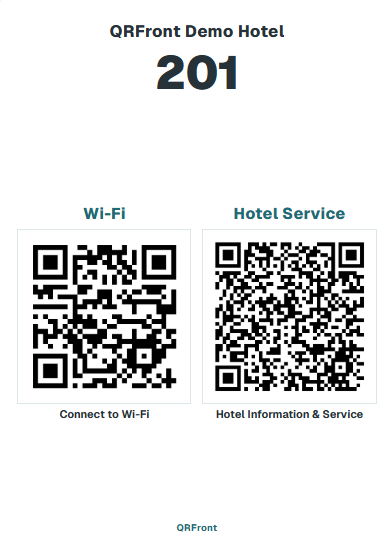
Génération et impression automatiques selon vos chambres et votre Wi-Fi
Enregistrez étages et numéros de chambre
Saisissez les identifiants généraux ou par chambre
Génération automatique des cartes et export PDF
Plus de 20 formats standards internationaux et dimensions sur-mesure en mm
20+ formats + sur-mesureDu format standard A6 (105×148 mm) aux normes ISO A, ISO/JIS B, cotes américaines, cartes de visite, gamme carrée (100/150/200 mm) et dimensions millimétriques sur mesure. Export groupé en PDF vectoriel en 1 clic.
✓ Téléchargement groupé PDF pour tout l'hôtel · Avec ou sans Wi-Fi · Appariement automatique des numéros
Format de carte
A6, Square, 90×50 et 20+ types
Wi-Fi / Service
Carte double ou service dédié
Impression en 1 clic
PDF vectoriel haute résolution
Guide des formats et impression de cartes QR en chambre
Du standard A6 (105×148 mm) aux cubes carrés, cartes de visite, formats ISO A/B, normes nord-américaines et dimensions libres en millimètres.
1. Standard hôtelier de référence : A6 · 105 × 148 mm
N°1 des hôtels · Format par défaut du systèmeA6 · 105 × 148 mm
Avec Wi-Fi (Support vertical de référence)
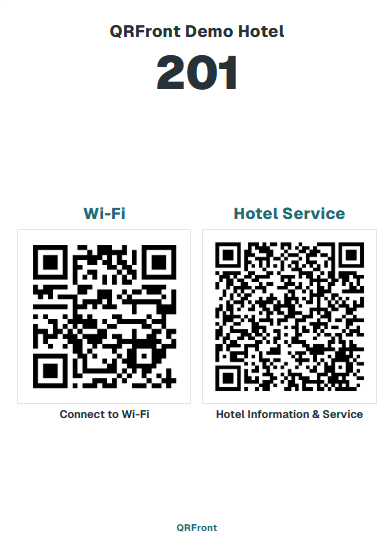 A6 · 105 × 148 mm
Le format le plus plébiscité pour tables de chevet et bureaux. QR supérieur pour le portail client et QR inférieur pour connexion Wi-Fi automatique.
A6 · 105 × 148 mm
Sans Wi-Fi (Support dédié aux services)
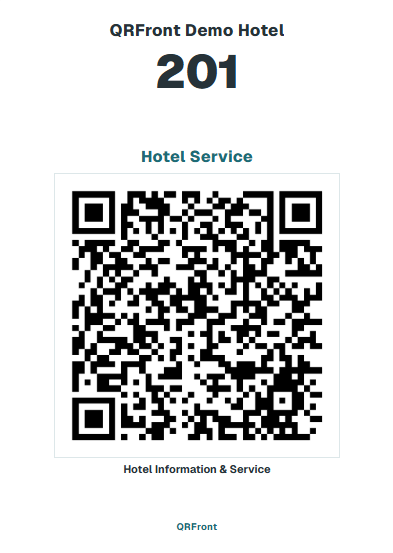 A6 · 105 × 148 mm
Met en valeur un grand QR de portail avec logo de l'hôtel et numéro de chambre. Idéal si le Wi-Fi est ouvert ou déjà affiché au mur.
2. Chevalets carrés cubes et mini-cartes pour pochettes de clé
Idéal pour cubes acryliques ou étuis porte-cartes de chambreSquare 100 · 100 × 100 mm
Avec Wi-Fi (Carré)
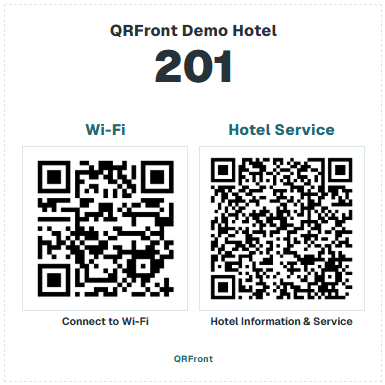 100 × 100 mm
Format moderne pour support cube. QR supérieur pour le portail client et QR inférieur pour autoconnexion Wi-Fi.
Square 100 · 100 × 100 mm
Sans Wi-Fi (Carré)
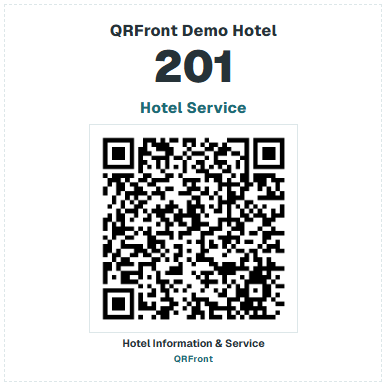 100 × 100 mm
Affiche un grand QR de service et le numéro de chambre au centre d'une carte carrée sobre et élégante.
Carte de visite · 90 × 50 mm
Avec Wi-Fi (Mini-carte)
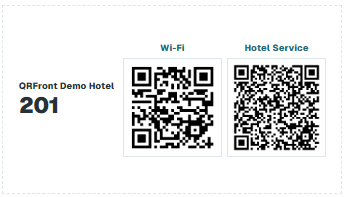 90 × 50 mm
Format compact 90×50 mm intégrant Wi-Fi et portail côte à côte. Se glisse aisément dans les pochettes de cartes clés.
Carte de visite · 90 × 50 mm
Sans Wi-Fi (Mini-carte)
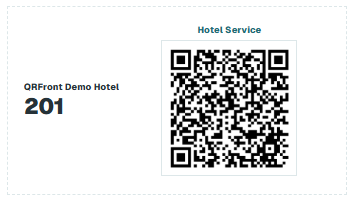 90 × 50 mm
Format carte de visite classique (90×50 mm). Encombrement minimal sur les tables de chevet.
3. Catalogue des formats supportés en administration (20+ standards & sur-mesure)
Liste des dimensions internationales disponibles directement dans le menu déroulant "Gestion QR et impression".
Sélectionnez simplement le format dans l'administration : les cartes sont générées et assorties automatiquement par chambre et Wi-Fi.
Fonctionnalités et avantages clés
Zéro coût d'externalisation graphique ou d'impressionLarge choix de formats et dimensions libres en mm
Compatible avec le format phare A6 (105×148 mm), Square 100 (100×100 mm), cartes de visite (90×50 mm), normes ISO et toutes dimensions personnalisées en millimètres.
Connexion Wi-Fi automatique et portail combinés
Scannez pour vous connecter au Wi-Fi sans saisir de mot de passe. Choisissez entre cartes doubles Wi-Fi + portail ou cartes de service grand format dédiées.
Impression groupée en PDF vectoriel haute résolution
Téléchargez en un clic les PDF vectoriels prêts pour l'impression pour toutes les chambres, triés par étages et numéros, sans frais d'agence graphique.
Génération automatique selon les réglages d'administration
Enregistrez simplement les chambres et le Wi-Fi dans le tableau de bord. Les cartes QR s'ajustent automatiquement au ratio sélectionné et se réimpriment instantanément.
Impression groupée de cartes QR en 3 étapes simples
Aucune formation préalable du personnel requiseEnregistrez les étages et numéros de chambre pour lier automatiquement un lien sécurisé unique à chaque hébergement.
Configurez le nom de réseau (SSID) et le mot de passe général ou par chambre au même endroit.
Choisissez le format souhaité (A6, Square 100, carte, etc.) et téléchargez immédiatement le PDF d'impression vectoriel pour toutes les chambres.
Spécifications techniques détaillées et politiques d'exploitation
Impression QR chambre hôtel et gestion par lots
QRFront lie un code QR par chambre automatiquement lorsque vous enregistrez les fiches chambres — il n'y a pas d'étape manuelle séparée « generate code » dans le workflow standard.
Workflow de configuration
- Connectez-vous au tableau de bord admin hôtelier.
- Ouvrez Étages & chambres (
/admin/rooms) et ajoutez les étages et numéros de chambres. - Ouvrez Impression QR / PDF (
/admin/qr-print) pour prévisualiser et imprimer les cartes. - Distribuez les cartes imprimées au ménage pour placement pendant la préparation des chambres.
Téléchargement, impression et réémission
Ces actions sont des opérations différentes :
- Print — utilisez la mise en page d'impression intégrée pour les cartes de chambre.
- Download — exportez les fichiers image QR lorsque l'interface propose le téléchargement (pour les imprimeurs externes).
- Reissue / regenerate — remplacez un QR uniquement lorsque l'interface admin expose cette action (par exemple après un incident de sécurité).
Ne confondez pas l'enregistrement d'une chambre avec la réémission d'un QR existant.
Opérations par lots pour les hôtels multi-étages
Pour les établissements avec des dizaines ou centaines de chambres :
- Créez d'abord des regroupements par étage pour que le ménage puisse vérifier le placement par zone.
- Imprimez par lots par étage pour simplifier le QC (test scan d'une chambre par étage avant déploiement complet).
- Maintenez une liste maître des numéros de chambres alignée sur vos codes chambres PMS même si QRFront ne nécessite pas de sync PMS.
Scan client
Les clients utilisent l'application appareil photo native — pas d'app client QRFront. Si un QR échoue :
- Vérifiez l'éclairage et le contraste d'impression.
- Confirmez que la chambre est active et que tout paiement de mise à niveau requis pour les nouvelles tranches est effectué.
- Consultez le guide de dépannage service status dans Help.
Produits associés
- Wi-Fi QR cards — placement et flux de copie Wi-Fi client.
- Guest portal — services disponibles après le scan.