
چاپ QR اتاق هتل و مدیریت دستهای
طبقات و اتاقها را اضافه کنید، کارت QR از admin چاپ کنید. یک QR برای هر اتاق هنگام ذخیره خودکار متصل میشود.
A6 · 105 × 148 مم · مع Wi-Fi (حامل عمودي رائد)
المقاس الأكثر انتشاراً لطاولات السرير والمكاتب. في الأعلى رمز بوابة النزيل وفي الأسفل رمز الاتصال التلقائي بـ Wi-Fi.
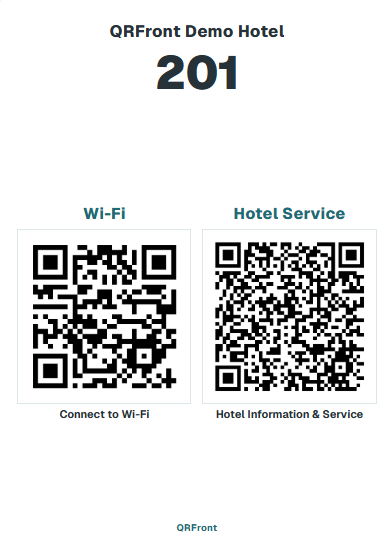
توليد وطباعة بطاقات QR تلقائياً بناءً على إعدادات الغرف والإنترنت
أدخل الطوابق وأرقام الغرف
أدخل بيانات شبكة الفندق أو الغرف
توليد البطاقات وتحميل ملف PDF
دعم كامل لأكثر من 20 مقاساً عالمياً وأبعاد مخصصة بالمليمتر
20+ مقاساً + مقاس مخصصمن معيار A6 القياسي (105×148 مم) إلى ISO A، ISO/JIS B، البوصات، البطاقات المربعة (100/150/200 مم) والمقاسات بالمليمتر مع تنزيل مجمع بصيغة PDF بنقرة واحدة.
✓ تنزيل PDF مجمع لكافة الغرف · خيار مع أو بدون Wi-Fi · مطابقة تلقائية لأرقام الغرف
مقاس البطاقة
A6, Square, 90×50 و20+ مقاساً
Wi-Fi / الخدمة
بطاقة مزدوجة أو خدمة مستقلة
طباعة بنقرة واحدة
ملف PDF متجه عالي الدقة
دليل مقاسات بطاقات QR وطباعتها لغرف الفنادق
من معيار الفنادق القياسي A6 (105×148 مم) إلى المكعبات المربعة، بطاقات العمل، معايير ISO A/B والأبعاد المخصصة بالمليمتر لأي حامل أكريليك.
1. مقاس الفنادق القياسي الرائد: A6 · 105 × 148 مم
الأكثر اعتماداً في الفنادق · افتراضي للنظامA6 · 105 × 148 مم
مع Wi-Fi (حامل عمودي رائد)
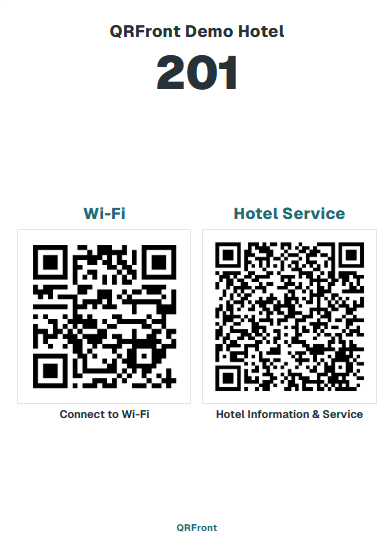 A6 · 105 × 148 mm
المقاس الأكثر انتشاراً لطاولات السرير والمكاتب. في الأعلى رمز بوابة النزيل وفي الأسفل رمز الاتصال التلقائي بـ Wi-Fi.
A6 · 105 × 148 مم
بدون Wi-Fi (حامل مخصص للخدمات)
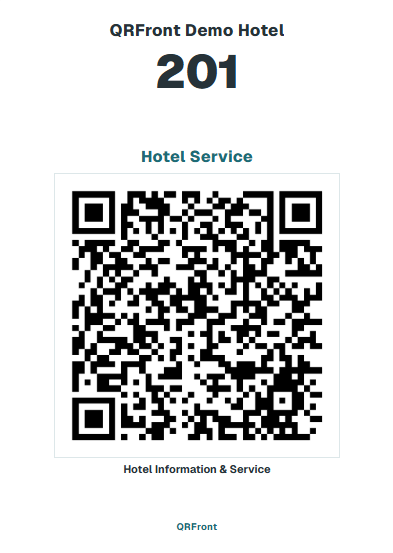 A6 · 105 × 148 mm
يبرز رمز بوابة النزيل بحجم كبير مع شعار الفندق ورقم الغرفة. مثالي للفنادق ذات الشبكات المفتوحة أو اللافتات المنفصلة.
2. حوامل المكعب المربع وبطاقات صغيرة لحافظات المفاتيح
مصممة للمكعبات الأكريليكية أو للإدراج في حافظات بطاقات الغرفSquare 100 · 100 × 100 مم
مع Wi-Fi (مربع)
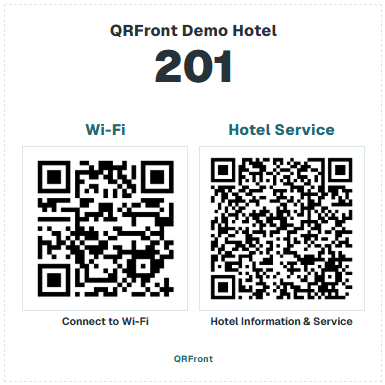 100 × 100 mm
تصميم أنيق لحوامل المكعب. في الأعلى رمز بوابة النزيل وفي الأسفل رمز الاتصال التلقائي بالإنترنت.
Square 100 · 100 × 100 مم
بدون Wi-Fi (مربع)
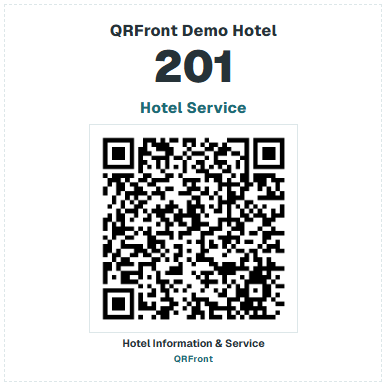 100 × 100 mm
يعرض رمز الخدمة ورقم الغرفة في منتصف بطاقة مربعة أنيقة وواضحة.
بطاقة عمل · 90 × 50 مم
مع Wi-Fi (بطاقة صغيرة)
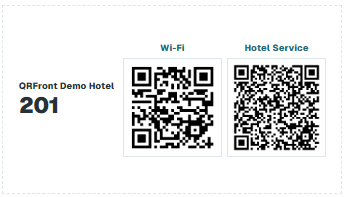 90 × 50 mm
مقاس مدمج 90×50 مم يجمع Wi-Fi والبوابة جنباً إلى جنب. يناسب تماماً جيب حافظة المفتاح الممغنط.
بطاقة عمل · 90 × 50 مم
بدون Wi-Fi (بطاقة صغيرة)
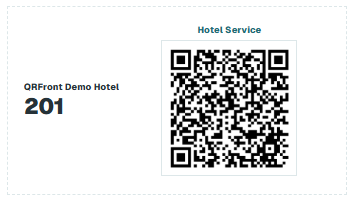 90 × 50 mm
مقاس بطاقة العمل القياسي (90×50 مم). يشغل أصغر مساحة ممكنة على الطاولة.
3. كتالوج المقاسات المدعومة في لوحة الإدارة (أكثر من 20 مقاساً وتخصيص بالمليمتر)
قائمة بالمقاسات العالمية المتوفرة مباشرة في القائمة المنسدلة "إدارة QR والطباعة".
اختر المقاس في لوحة الإدارة، وسيتم إنشاء البطاقات تلقائياً مطابقة لأرقام الغرف وبيانات Wi-Fi.
ویژگیها و مزایای کلیدی عملیاتی
هزینه صفر برای طراحی گرافیک خارجیخيارات واسعة من مقاسات البطاقات وتحديد القياس بالمليمتر
تدعم المقاس القياسي A6 (105×148 مم)، المربع 100 (100×100 مم)، بطاقات العمل (90×50 مم)، معايير ISO، وأي أبعاد مخصصة بالمليمتر.
اتصال Wi-Fi تلقائي وبوابة النزيل في بطاقة واحدة
المسح بالكاميرا يتصل بالإنترنت فوراً دون كتابة كلمة المرور. اختر بين البطاقات المزدوجة (Wi-Fi + بوابة) أو بطاقات الخدمة الكبيرة المستقلة.
طباعة مجمعة لملفات PDF عالية الدقة بنقرة واحدة
قم بتنزيل ملفات PDF متجهة جاهزة للطباعة لكافة الغرف بنقرة واحدة دون الاستعانة بوكالات تصميم. مرتبة تلقائياً حسب الطوابق والغرف.
إنشاء البطاقات تلقائياً بناءً على إعدادات الغرف والإنترنت
أدخل أرقام الغرف وبيانات Wi-Fi في لوحة التحكم. يتم إنشاء بطاقات QR تلقائياً بالنسق المختار وتكون جاهزة للطباعة الفورية عند تغيير الكلمة.
طباعة مجمعة لبطاقات QR للغرف في 3 خطوات بسيطة
لا يتطلب أي تدريب معقد للموظفينأدخل الطوابق وأرقام الغرف لربط رابط مشفر وفريد لكل غرفة تلقائياً.
اضبط اسم شبكة Wi-Fi (SSID) وكلمة المرور للفندق ككل أو لكل غرفة على حدة.
اختر المقاس المطلوب (A6، Square 100، بطاقة عمل وغيرها) وحمّل ملف PDF لكافة الغرف فوراً.
مشخصات فنی تفصیلی و خطمشیهای عملیاتی
چاپ QR اتاق هتل و مدیریت دستهای
QRFront یک QR کد به ازای هر اتاق را هنگام ذخیره رکوردهای اتاق بهصورت خودکار پیوند میدهد — در جریان کاری استاندارد مرحله جداگانه «تولید کد» دستی وجود ندارد.
جریان کاری راهاندازی
- به داشبورد مدیریت هتل وارد شوید.
- تنظیم اتاق (
/admin/rooms) را باز کنید و طبقات و شماره اتاقها را اضافه کنید. - مدیریت و چاپ QR (
/admin/qr-print) را باز کنید تا کارتها را پیشنمایش و چاپ کنید. - کارتهای چاپشده را به خانهداری برای قرارگیری در طول آمادهسازی اتاق تحویل دهید.
دانلود، چاپ و صدور مجدد
این عملیاتها متفاوت هستند:
- چاپ — استفاده از چیدمان چاپ داخلی برای کارتهای اتاق.
- دانلود — صادرات فایلهای تصویر QR وقتی رابط گزینه دانلود ارائه میدهد (برای فروشندگان چاپ خارجی).
- صدور مجدد / تولید مجدد — جایگزینی QR فقط وقتی رابط مدیریت آن عمل را نمایش میدهد (مثلاً پس از رویداد امنیتی).
ثبت اتاق را با صدور مجدد QR موجود اشتباه نگیرید.
عملیات دستهای برای هتلهای چندطبقه
برای املاک با دهها یا صدها اتاق:
- ابتدا گروهبندی طبقات ایجاد کنید تا خانهداری بتواند قرارگیری را بر اساس منطقه تأیید کند.
- بهصورت دستهای بر اساس طبقه چاپ کنید تا QC ساده شود (قبل از راهاندازی کامل یک اتاق در هر طبقه تست اسکن کنید).
- فهرست اصلی شماره اتاقها را با کدهای اتاق PMS همراستا نگه دارید، حتی اگر QRFront به همگامسازی PMS نیاز نداشته باشد.
اسکن مهمان
مهمانان از اپ دوربین بومی استفاده میکنند — بدون اپ QRFront مهمان. اگر QR ناموفق بود:
- نور و کنتراست چاپ را بررسی کنید.
- تأیید کنید اتاق فعال است و هر پرداخت ارتقای لازم برای باندهای جدید کامل شده.
- راهنمای عیبیابی وضعیت سرویس در بخش راهنما را ببینید.
محصولات مرتبط
- کارتهای QR Wi-Fi — قرارگیری و جریان کپی Wi-Fi مهمان.
- پورتال مهمان — خدمات در دسترس پس از اسکن.
هماکنون پلتفرم واقعی هتل را تجربه کنید
بدون نیاز به کارت اعتباری یا تعیین وقت دمو. پورتال موبایل مهمان و تابلوی پذیرش را فوراً آزمایش کنید.