
হোটেল রুম QR প্রিন্ট ও ব্যাচ ম্যানেজমেন্ট
ফ্লোর ও রুম যোগ করুন, অ্যাডমিন কনসোল থেকে QR কার্ড প্রিন্ট করুন। রুম সংরক্ষণে প্রতি রুমে QR স্বয়ংক্রিয় লিঙ্ক।
A6 · 105 × 148 मिमी · वाई-फाई सहित (लंबवत स्टैंड)
बेडसाइड टेबल और डेस्क के लिए सबसे लोकप्रिय आकार। शीर्ष पर अतिथि पोर्टल क्यूआर और नीचे स्वचालित वाई-फाई कनेक्शन क्यूआर।
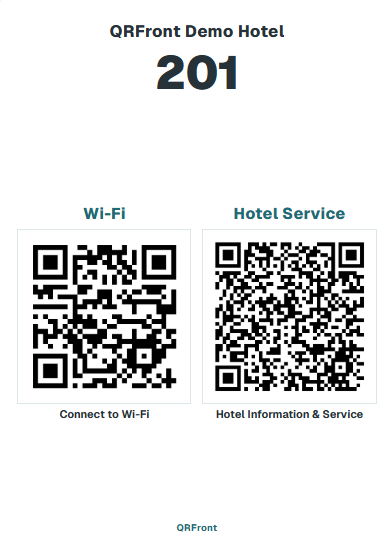
कमरे और वाई-फाई सेटिंग्स से क्यूआर कार्ड स्वतः निर्माण और प्रिंट
मंजिल और कमरा नंबर दर्ज करें
होटल या कमरे का वाई-फाई विवरण डालें
कार्ड बनाएं और बैच पीडीएफ डाउनलोड करें
20+ वैश्विक मानकों और मिलीमीटर कस्टम आयामों का पूर्ण समर्थन
20+ प्रारूप + कस्टम मिमीA6 (105×148 मिमी) से लेकर ISO A, ISO/JIS B, इंच, चौकोर सीरीज और कस्टम आकारों तक 1-क्लिक बैच वेक्टर पीडीएफ डाउनलोड।
✓ सभी कमरों के लिए बैच पीडीएफ · वाई-फाई सहित/बिना विकल्प · स्वतः कमरा नंबर मिलान
कार्ड का आकार
A6, Square, 90×50 और 20+ प्रकार
वाई-फाई / सेवा
ड्यूल क्यूआर या समर्पित सेवा
1-क्लिक प्रिंट
उच्च-रिज़ॉल्यूशन वेक्टर पीडीएफ
होटल रूम क्यूआर कार्ड आकार गाइड और प्रिंट प्रारूप
होटल फ्लैगशिप A6 (105×148 मिमी) से लेकर स्क्वायर क्यूब्स, बिजनेस कार्ड, आईएसओ मानक और ऐक्रेलिक स्टैंड के लिए मिलीमीटर माप तक।
1. होटल प्रमुख मानक आकार: A6 · 105 × 148 मिमी
होटलों में नंबर 1 पसंद · सिस्टम डिफ़ॉल्टA6 · 105 × 148 मिमी
वाई-फाई सहित (लंबवत स्टैंड)
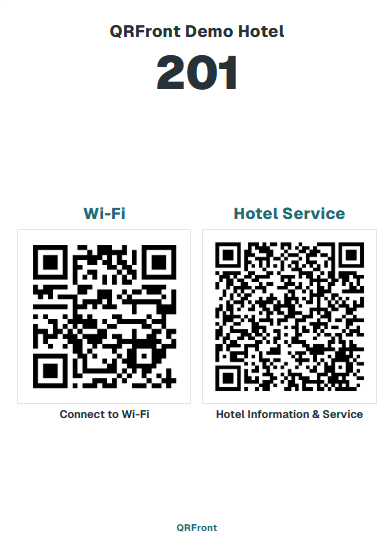 A6 · 105 × 148 mm
बेडसाइड टेबल और डेस्क के लिए सबसे लोकप्रिय आकार। शीर्ष पर अतिथि पोर्टल क्यूआर और नीचे स्वचालित वाई-फाई कनेक्शन क्यूआर।
A6 · 105 × 148 मिमी
बिना वाई-फाई (समर्पित सेवा स्टैंड)
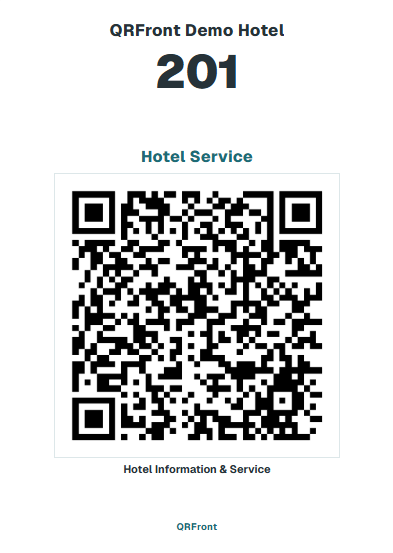 A6 · 105 × 148 mm
होटल लोगो और कमरा नंबर के साथ बड़ा पोर्टल क्यूआर। खुले वाई-फाई या अलग बोर्ड वाले होटलों के लिए उत्तम।
2. स्क्वायर क्यूब स्टैंड और कीकार्ड पॉकेट मिनी कार्ड
ऐक्रेलिक क्यूब्स या कीकार्ड होल्डर स्लॉट के लिए तैयारस्क्वायर 100 · 100 × 100 मिमी
वाई-फाई सहित (स्क्वायर)
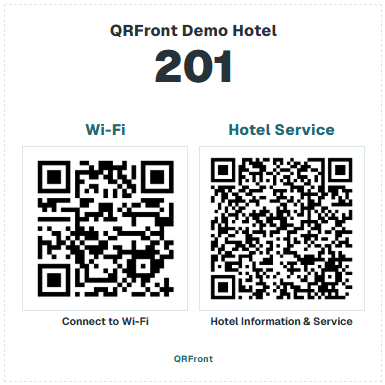 100 × 100 mm
आधुनिक क्यूब स्टैंड लेआउट। शीर्ष पर पोर्टल क्यूआर और नीचे वाई-फाई स्वचालित कनेक्शन क्यूआर।
स्क्वायर 100 · 100 × 100 मिमी
बिना वाई-फाई (स्क्वायर)
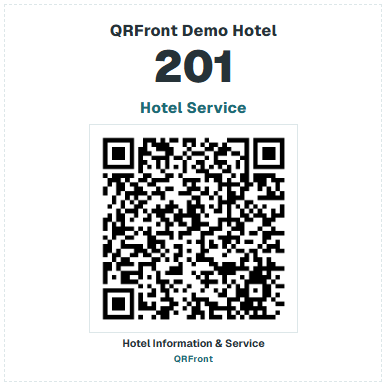 100 × 100 mm
साफ चौकोर कार्ड के केंद्र में प्रमुख सेवा क्यूआर और कमरा नंबर।
बिजनेस कार्ड · 90 × 50 मिमी
वाई-फाई सहित (मिनी कार्ड)
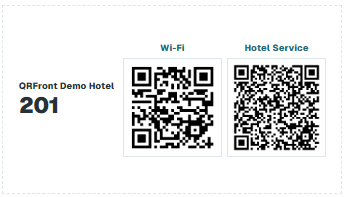 90 × 50 mm
कॉम्पैक्ट 90×50 मिमी प्रारूप में वाई-फाई और पोर्टल अगल-बगल। कीकार्ड स्लीव में आसानी से फिट बैठता है।
बिजनेस कार्ड · 90 × 50 मिमी
बिना वाई-फाई (मिनी कार्ड)
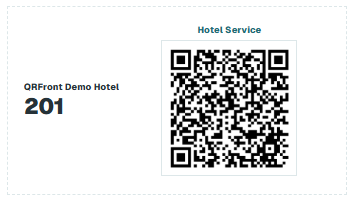 90 × 50 mm
मानक बिजनेस कार्ड आकार (90×50 मिमी)। मेज पर बहुत कम जगह घेरता है।
3. व्यवस्थापक समर्थित आकार कैटलॉग (20+ प्रारूप और कस्टम मिमी)
एडमिन मेनू में "क्यूआर प्रबंधन और प्रिंट" ड्रॉपडाउन से सीधे चुने जा सकने वाले अंतरराष्ट्रीय आकार।
एडमिन में आकार चुनें, कमरा नंबर और वाई-फाई के अनुसार कार्ड स्वतः उत्पन्न हो जाएंगे।
মূল বৈশিষ্ট্য এবং কর্মক্ষম সুবিধাসমূহ
বাইরের ডিজাইনারের শূন্য খরচकार्ड आकारों की विस्तृत श्रृंखला और मिमी में कस्टम माप
होटल मानक A6 (105×148 मिमी), स्क्वायर 100 (100×100 मिमी), बिजनेस कार्ड (90×50 मिमी), आईएसओ मानक और मिलीमीटर में कस्टम आकार समर्थित हैं।
स्वचालित वाई-फाई कनेक्शन और सेवा पोर्टल एक ही कार्ड पर
कैमरा स्कैन से बिना पासवर्ड टाइप किए तुरंत वाई-फाई से कनेक्ट हों। वाई-फाई + पोर्टल ड्यूल कार्ड या बड़े एकल सेवा कार्ड में से चुनें।
1-क्लिक में उच्च-रिज़ॉल्यूशन वेक्टर पीडीएफ बैच प्रिंटिंग
डिजाइनर के बिना सभी कमरों के लिए प्रिंट-तैयार वेक्टर पीडीएफ एक क्लिक में डाउनलोड करें। मंजिलों और कमरों के अनुसार स्वतः व्यवस्थित।
कमरे और वाई-फाई सेटिंग्स से स्वतः कार्ड निर्माण
व्यवस्थापक पैनल में कमरा नंबर और वाई-फाई दर्ज करें। चुने गए अनुपात में कार्ड स्वतः उत्पन्न होते हैं और पासवर्ड बदलने पर तुरंत दोबारा प्रिंट किए जा सकते हैं।
कमरे के क्यूआर कार्ड प्रिंटिंग की 3-चरणीय प्रक्रिया
कर्मचारियों के लिए किसी विशेष प्रशिक्षण की आवश्यकता नहींप्रत्येक कमरे के लिए सुरक्षित लिंक बांधने के लिए एडमिन में मंजिल और कमरा नंबर दर्ज करें।
पूरे होटल या प्रति कमरा वाई-फाई नेटवर्क नाम (SSID) और पासवर्ड एक जगह सेट करें।
पसंदीदा स्टैंड आकार चुनें और सभी कमरों के लिए प्रिंट-तैयार वेक्टर पीडीएफ तुरंत डाउनलोड करें।
বিস্তারিত প্রযুক্তিগত বৈশিষ্ট্য এবং পরিচালনা নীতি
হোটেল কক্ষ QR প্রিন্ট ও ব্যাচ ব্যবস্থাপনা
QRFront কক্ষ রেকর্ড সংরক্ষণ করলে প্রতি কক্ষে একটি QR কোড স্বয়ংক্রিয়ভাবে যুক্ত করে — সাধারণ ওয়ার্কফ্লোতে আলাদা ম্যানুয়াল «কোড তৈরি» ধাপ নেই।
সেটআপ ওয়ার্কফ্লো
- হোটেল অ্যাডমিন ড্যাশবোর্ডে লগ ইন করুন।
- তলা ও রুম (
/admin/rooms) খুলে ফ্লোর ও কক্ষ নম্বর যোগ করুন। - কার্ড প্রিভিউ ও প্রিন্টের জন্য QR ব্যবস্থাপনা ও প্রিন্ট (
/admin/qr-print) খুলুন। - কক্ষ প্রস্তুতির সময় স্থাপনের জন্য প্রিন্ট কার্ড হাউসকিপিং-এ দিন।
ডাউনলোড, প্রিন্ট ও পুনঃইস্যু
এগুলো আলাদা অপারেশন:
- প্রিন্ট — কক্ষ কার্ডের অন্তর্নির্মিত প্রিন্ট লেআউট ব্যবহার করুন।
- ডাউনলোড — UI ডাউনলোডের সুযোগ দিলে QR ছবি ফাইল এক্সপোর্ট (বাহ্যিক প্রিন্ট ভেন্ডরের জন্য)।
- পুনঃইস্যু / পুনঃতৈরি — শুধু অ্যাডমিন UI সেই কাজ দেখালে QR প্রতিস্থাপন (উদাহরণ নিরাপত্তা ঘটনার পর)।
কক্ষ নিবন্ধনকে বিদ্যমান QR পুনঃইস্যুর সঙ্গে গুলিয়ে ফেলবেন না।
বহু-ফ্লোর হোটেলের ব্যাচ অপারেশন
ডজন বা শত কক্ষের প্রপার্টির জন্য:
- প্রথমে ফ্লোর গ্রুপ তৈরি করুন যাতে হাউসকিপিং জোন অনুযায়ী স্থাপন যাচাই করতে পারে।
- মান যাচাই সহজ করতে ফ্লোর অনুযায়ী ব্যাচ প্রিন্ট করুন (পূর্ণ চালুর আগে প্রতি ফ্লোরে একটি কক্ষ স্ক্যান পরীক্ষা)।
- PMS কক্ষ কোডের সঙ্গে মিল রেখে কক্ষ নম্বরের মাস্টার তালিকা রাখুন, যদিও QRFront-এ PMS সিঙ্ক লাগে না।
অতিথি স্ক্যানিং
অতিথিরা নেটিভ ক্যামেরা অ্যাপ ব্যবহার করেন — QRFront অতিথি অ্যাপ নেই। QR ব্যর্থ হলে:
- আলো ও প্রিন্ট কনট্রাস্ট পরীক্ষা করুন।
- কক্ষ সক্রিয় ও নতুন ব্যান্ডের জন্য প্রয়োজনীয় আপগ্রেড পেমেন্ট সম্পূর্ণ কিনা নিশ্চিত করুন।
- সহায়তায় সেবার অবস্থা সমস্যা সমাধান গাইড দেখুন।
সম্পর্কিত পণ্য
- Wi-Fi QR কার্ড — স্থাপন ও অতিথি Wi-Fi কপি ফ্লো।
- অতিথি পোর্টাল — স্ক্যানের পর উপলব্ধ সেবা।