
طباعة QR لغرف الفندق وإدارة دفعية
أضف الطوابق والغرف، ثم اطبع بطاقات QR من لوحة الإدارة. QR واحد لكل غرفة يُربط تلقائياً عند الحفظ.
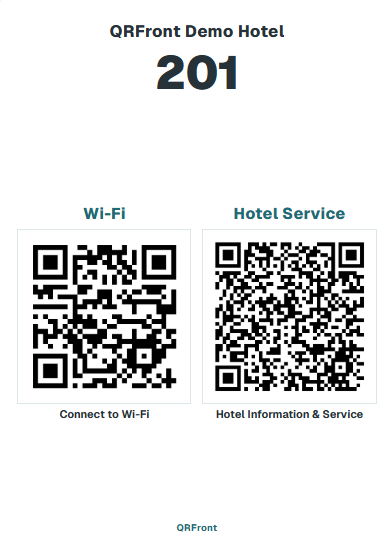
A6 · 105 × 148 مم · مع Wi-Fi (حامل عمودي رائد)
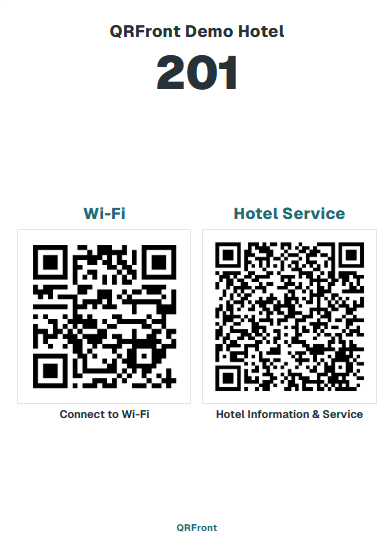
المقاس الأكثر انتشاراً لطاولات السرير والمكاتب. في الأعلى رمز بوابة النزيل وفي الأسفل رمز الاتصال التلقائي بـ Wi-Fi.
توليد وطباعة بطاقات QR تلقائياً بناءً على إعدادات الغرف والإنترنت
أدخل الطوابق وأرقام الغرف
أدخل بيانات شبكة الفندق أو الغرف
توليد البطاقات وتحميل ملف PDF
دعم كامل لأكثر من 20 مقاساً عالمياً وأبعاد مخصصة بالمليمتر
20+ مقاساً + مقاس مخصصمن معيار A6 القياسي (105×148 مم) إلى ISO A، ISO/JIS B، البوصات، البطاقات المربعة (100/150/200 مم) والمقاسات بالمليمتر مع تنزيل مجمع بصيغة PDF بنقرة واحدة.
✓ تنزيل PDF مجمع لكافة الغرف · خيار مع أو بدون Wi-Fi · مطابقة تلقائية لأرقام الغرف
مقاس البطاقة
A6, Square, 90×50 و20+ مقاساً
Wi-Fi / الخدمة
بطاقة مزدوجة أو خدمة مستقلة
طباعة بنقرة واحدة
ملف PDF متجه عالي الدقة
دليل مقاسات بطاقات QR وطباعتها لغرف الفنادق
من معيار الفنادق القياسي A6 (105×148 مم) إلى المكعبات المربعة، بطاقات العمل، معايير ISO A/B والأبعاد المخصصة بالمليمتر لأي حامل أكريليك.
1. مقاس الفنادق القياسي الرائد: A6 · 105 × 148 مم
الأكثر اعتماداً في الفنادق · افتراضي للنظامA6 · 105 × 148 مم
مع Wi-Fi (حامل عمودي رائد)
 A6 · 105 × 148 mm
المقاس الأكثر انتشاراً لطاولات السرير والمكاتب. في الأعلى رمز بوابة النزيل وفي الأسفل رمز الاتصال التلقائي بـ Wi-Fi.
A6 · 105 × 148 مم
بدون Wi-Fi (حامل مخصص للخدمات)
 A6 · 105 × 148 mm
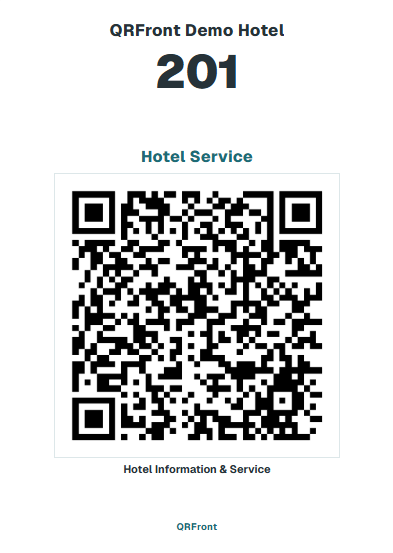
يبرز رمز بوابة النزيل بحجم كبير مع شعار الفندق ورقم الغرفة. مثالي للفنادق ذات الشبكات المفتوحة أو اللافتات المنفصلة.
2. حوامل المكعب المربع وبطاقات صغيرة لحافظات المفاتيح
مصممة للمكعبات الأكريليكية أو للإدراج في حافظات بطاقات الغرفSquare 100 · 100 × 100 مم
مع Wi-Fi (مربع)
 100 × 100 mm
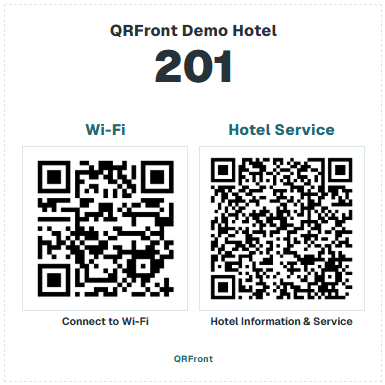
تصميم أنيق لحوامل المكعب. في الأعلى رمز بوابة النزيل وفي الأسفل رمز الاتصال التلقائي بالإنترنت.
Square 100 · 100 × 100 مم
بدون Wi-Fi (مربع)
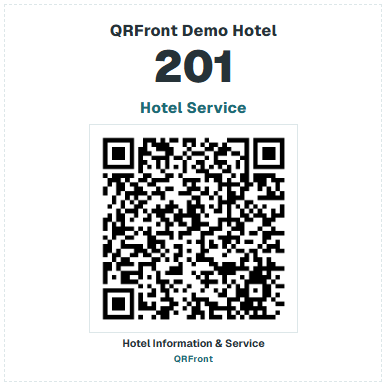 100 × 100 mm
يعرض رمز الخدمة ورقم الغرفة في منتصف بطاقة مربعة أنيقة وواضحة.
بطاقة عمل · 90 × 50 مم
مع Wi-Fi (بطاقة صغيرة)
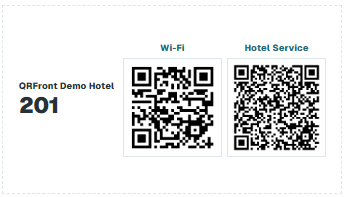 90 × 50 mm
مقاس مدمج 90×50 مم يجمع Wi-Fi والبوابة جنباً إلى جنب. يناسب تماماً جيب حافظة المفتاح الممغنط.
بطاقة عمل · 90 × 50 مم
بدون Wi-Fi (بطاقة صغيرة)
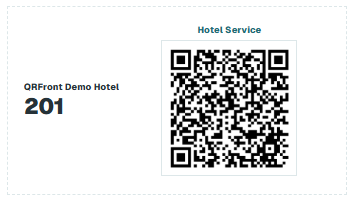 90 × 50 mm
مقاس بطاقة العمل القياسي (90×50 مم). يشغل أصغر مساحة ممكنة على الطاولة.
3. كتالوج المقاسات المدعومة في لوحة الإدارة (أكثر من 20 مقاساً وتخصيص بالمليمتر)
قائمة بالمقاسات العالمية المتوفرة مباشرة في القائمة المنسدلة "إدارة QR والطباعة".
اختر المقاس في لوحة الإدارة، وسيتم إنشاء البطاقات تلقائياً مطابقة لأرقام الغرف وبيانات Wi-Fi.
الميزات والفوائد التشغيلية الرئيسية
صفر تكاليف لتصميمات الوكالات الخارجية أو المطابعخيارات واسعة من مقاسات البطاقات وتحديد القياس بالمليمتر
تدعم المقاس القياسي A6 (105×148 مم)، المربع 100 (100×100 مم)، بطاقات العمل (90×50 مم)، معايير ISO، وأي أبعاد مخصصة بالمليمتر.
اتصال Wi-Fi تلقائي وبوابة النزيل في بطاقة واحدة
المسح بالكاميرا يتصل بالإنترنت فوراً دون كتابة كلمة المرور. اختر بين البطاقات المزدوجة (Wi-Fi + بوابة) أو بطاقات الخدمة الكبيرة المستقلة.
طباعة مجمعة لملفات PDF عالية الدقة بنقرة واحدة
قم بتنزيل ملفات PDF متجهة جاهزة للطباعة لكافة الغرف بنقرة واحدة دون الاستعانة بوكالات تصميم. مرتبة تلقائياً حسب الطوابق والغرف.
إنشاء البطاقات تلقائياً بناءً على إعدادات الغرف والإنترنت
أدخل أرقام الغرف وبيانات Wi-Fi في لوحة التحكم. يتم إنشاء بطاقات QR تلقائياً بالنسق المختار وتكون جاهزة للطباعة الفورية عند تغيير الكلمة.
طباعة مجمعة لبطاقات QR للغرف في 3 خطوات بسيطة
لا يتطلب أي تدريب معقد للموظفينأدخل الطوابق وأرقام الغرف لربط رابط مشفر وفريد لكل غرفة تلقائياً.
اضبط اسم شبكة Wi-Fi (SSID) وكلمة المرور للفندق ككل أو لكل غرفة على حدة.
اختر المقاس المطلوب (A6، Square 100، بطاقة عمل وغيرها) وحمّل ملف PDF لكافة الغرف فوراً.
المواصفات الفنية التفصيلية والسياسات التشغيلية
طباعة QR للغرف وإدارتها دفعياً
يربط QRFront رمز QR واحد لكل غرفة تلقائياً عند حفظ سجلات الغرف — لا خطوة منفصلة يدوية «إنشاء رمز» في سير العمل القياسي.
سير الإعداد
- سجّل الدخول إلى لوحة إدارة الفندق.
- افتح إعداد الغرف (
/admin/rooms) وأضف الطوابق وأرقام الغرف. - افتح إدارة وطباعة QR (
/admin/qr-print) لمعاينة وطباعة البطاقات. - وزّع البطاقات المطبوعة على التدبير المنزلي للوضع أثناء تجهيز الغرف.
التنزيل والطباعة وإعادة الإصدار
هذه إجراءات مختلفة:
- الطباعة — استخدم تخطيط الطباعة المدمج لبطاقات الغرف.
- التنزيل — تصدير ملفات صور QR عندما توفر الواجهة التنزيل (لموردي طباعة خارجيين).
- إعادة الإصدار / إعادة التوليد — استبدل QR فقط عندما تعرض واجهة الإدارة ذلك (مثلاً بعد حادث أمني).
لا تخلط بين تسجيل غرفة وإعادة إصدار QR موجود.
عمليات دفعية للفنادق متعددة الطوابق
للعقارات بعشرات أو مئات الغرف:
- أنشئ تجميعات طوابق أولاً ليتحقق التدبير المنزلي من الموضع حسب المنطقة.
- اطبع دفعياً حسب الطابق لتبسيط QC (اختبر مسح غرفة واحدة لكل طابق قبل النشر الكامل).
- احتفظ بقائمة رئيسية لأرقام الغرف متوافقة مع رموز غرف PMS رغم أن QRFront لا يتطلب مزامنة PMS.
مسح الضيف
يستخدم الضيوف تطبيق الكاميرا الأصلي — دون تطبيق QRFront للضيوف. إذا فشل QR:
- تحقق من الإضاءة وتباين الطباعة.
- تأكد أن الغرفة نشطة وأن أي دفع ترقية مطلوب لنطاقات جديدة مكتمل.
- راجع دليل استكشاف حالة الخدمة في المساعدة.
منتجات ذات صلة
- بطاقات Wi-Fi QR — الموضع وتدفق نسخ Wi-Fi للضيوف.
- بوابة الضيوف — الخدمات المتاحة بعد المسح.
جرّب منصة الفنادق الحقيقية الآن
لا حاجة لبطاقة ائتمان أو حجز موعد تجريبي. اختبر بوابة النزلاء ولوحة الاستقبال مباشرة.